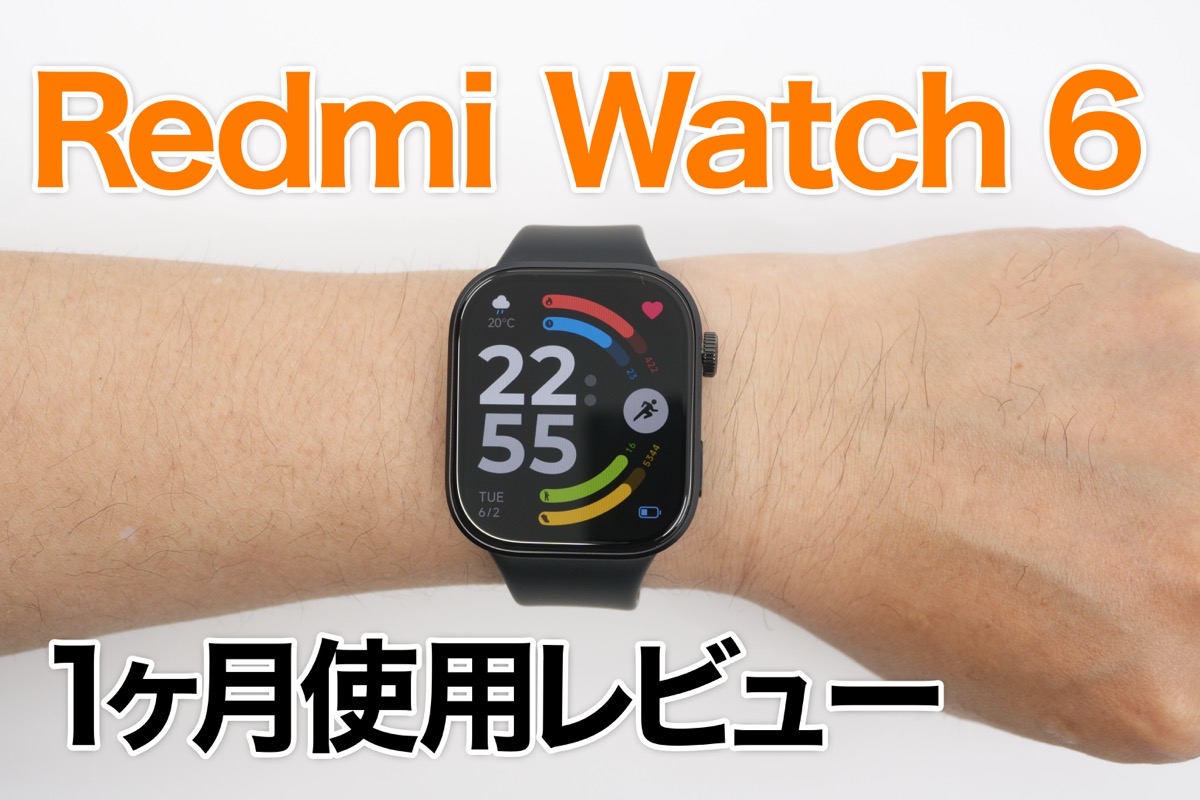
Redmi Watch 6 は、大型の有機ELディスプレイを搭載しながら薄くて軽く、健康管理や通知はもちろん、Bluetooth通話までひと通りこなせて1万円台。このクラスの”ちょうどいい”をしっかり押さえた製品です。
細かいところも好印象で、1万円台のスマートウォッチにありがちな「腕を上げてから画面が点灯するまでの”間”」がほぼありません。手首を上げた瞬間にパッと点灯する、その気持ちよさは普段使いで効いてきます。
実機を約1ヶ月使って見えてきた「良かったところ」と「残念なところ」を、外観から機能の細部まで余すところなくお伝えしていきます。
なお記事下には動画レビューもありますので、ぜひそちらも参考にしてください。
※本記事はiPhoneとペアリングして検証しています。Androidとの動作の違いについては、確認でき次第追記していく予定です。
先に結論
Redmi Watch 6は、大きく明るい画面、軽さ、AOD(常時表示)をオンにしても実測9日間持ったバッテリー、Bluetooth通話を1万円台で求める方に向いています。iPhoneでも通知確認や通話は実用的ですが、LINE通話の着信時に相手の名前が表示されないので注意が必要です。
向いている方
- 大きく明るい画面を重視する
- 軽さとバッテリー持ちを重視する
- ウォッチで通常の電話に応答したい
- 1万円台で機能の充実したモデルを選びたい
注意が必要な方
- LINE通話の着信時に「相手の名前」をウォッチで確認したい
- Suicaなどの電子決済を使いたい
- iPhoneからウォッチ本体へ音楽を保存したい


 ポチップ
ポチップ
Redmi Watch 6 の特徴
スクエア型の大画面AMOLEDディスプレイを搭載した薄型・軽量のスマートウォッチです。健康管理からBluetooth通話まで、日常使いに必要な機能をひと通り押さえています。
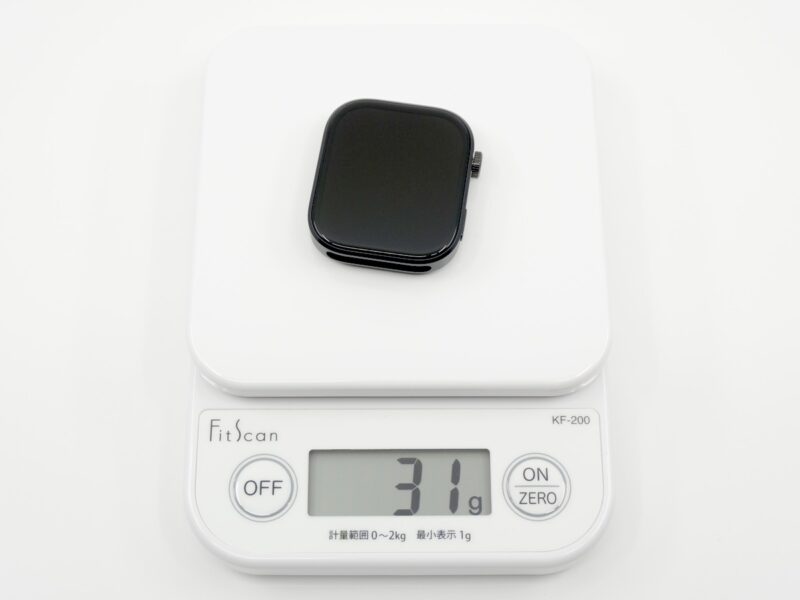
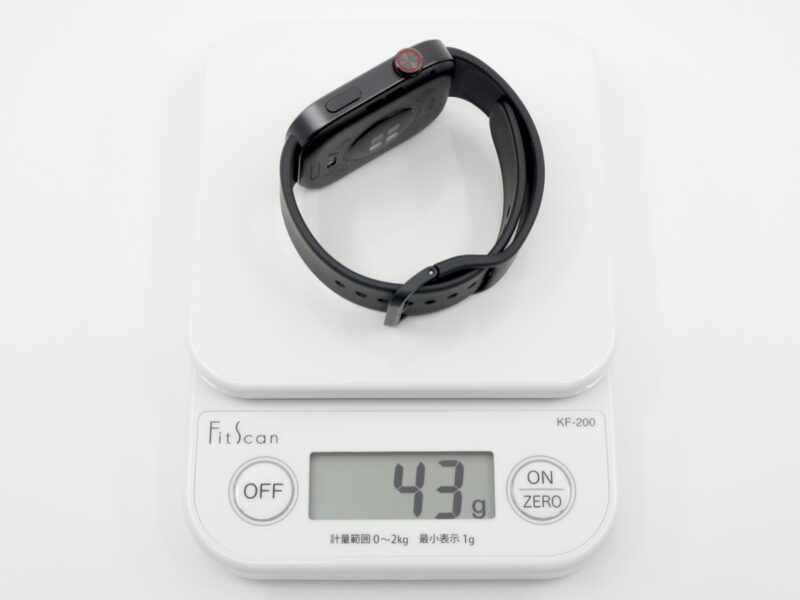
ディスプレイは2.07インチの有機EL(AMOLED)で、ピーク輝度は最大2000nit。解像度432×514ピクセル、リフレッシュレート60Hzで、日差しの強い屋外でもはっきり見えます。本体はアルミニウム合金フレームを採用し、重量は本体のみ31g(バンド込み43g)。5ATM防水にも対応しています。
機能面は、通知機能、Bluetooth通話(スピーカー・マイク内蔵)、150種類以上のスポーツモード、健康管理(心拍数・血中酸素・ストレス・睡眠)に対応。
バッテリーは容量550mAhで、公称値はライトユースで最大24日間、通常使用で最大12日間です。
価格は14,800円(税込)。
※記事投稿時点の価格
外観
ディスプレイ
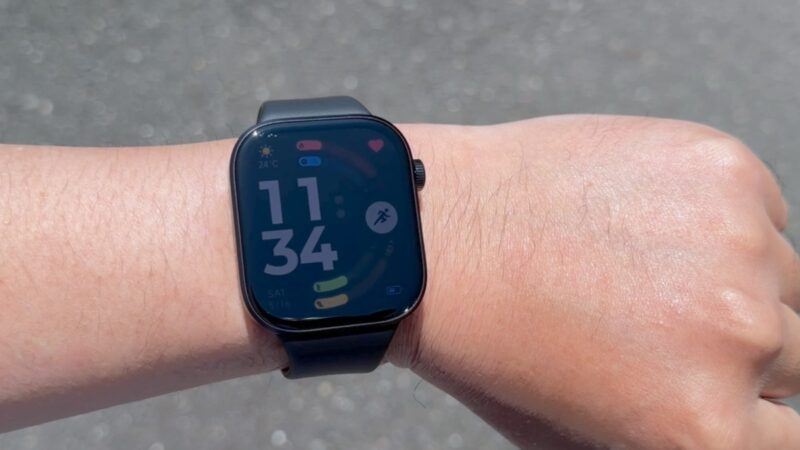
ディスプレイは2.07インチの有機EL(AMOLED)で、解像度は432×514ピクセル、リフレッシュレートは60Hz、画面占有率は82%とされています。本体サイズは46.45 × 40.03 × 9.94mm(突起部を除く)。
画像では暗く見えますが、画面は明るく時刻などの文字はハッキリ見えます。
保護フィルムを検索
購入前に「Redmi Watch 6対応」であることを確認してください。
Amazonで検索 楽天市場で検索 Yahoo!ショッピングで検索
バンド
バンドはTPU素材で、手に取るとかなり柔らかい印象。対応サイズは約135mm〜205mm。バンドは内側に通して留めるタイプで、外れにくい反面、汗をかいたときや濡れたときには外しづらく感じることもあります。
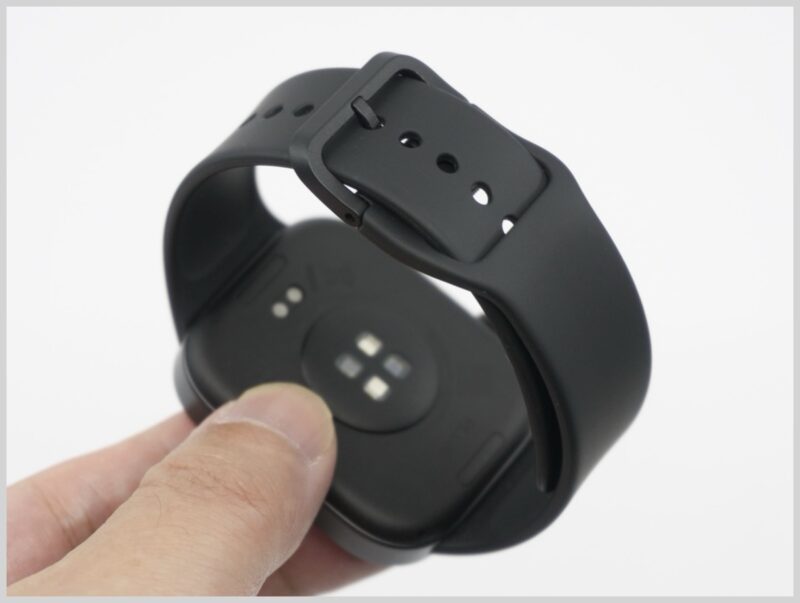
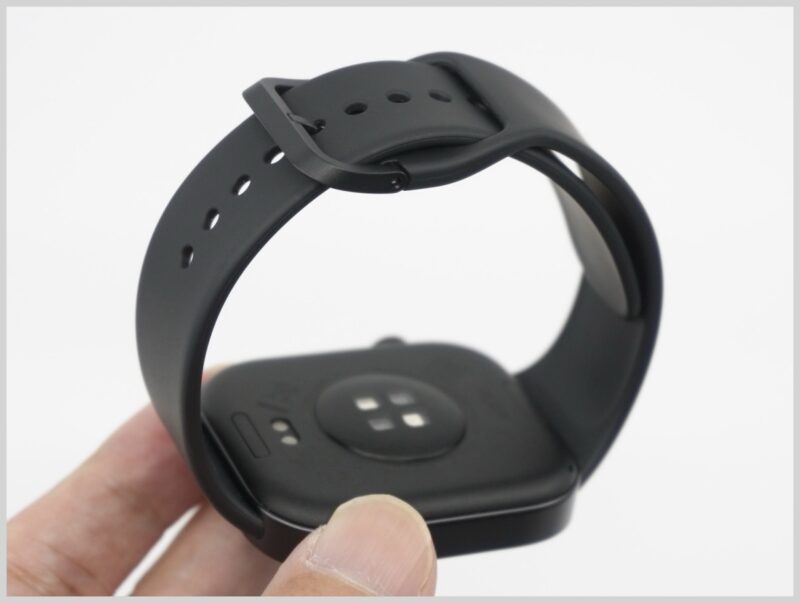
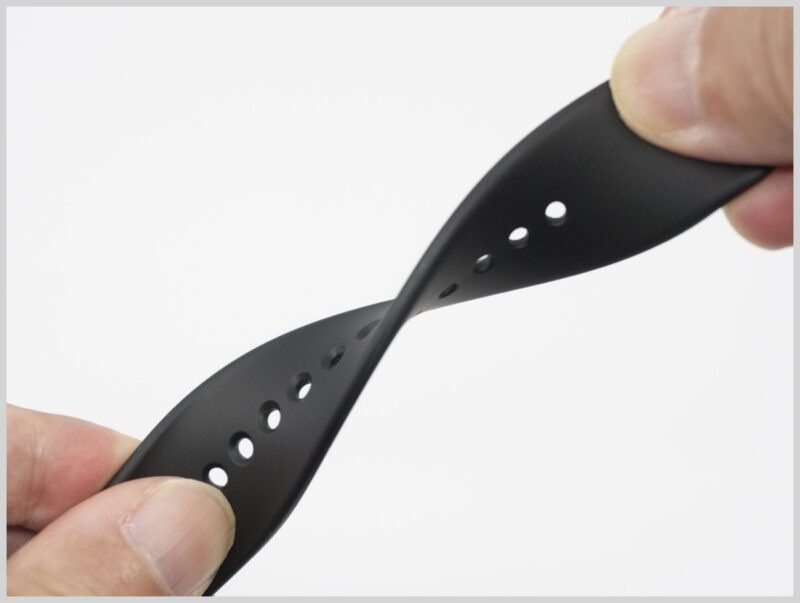
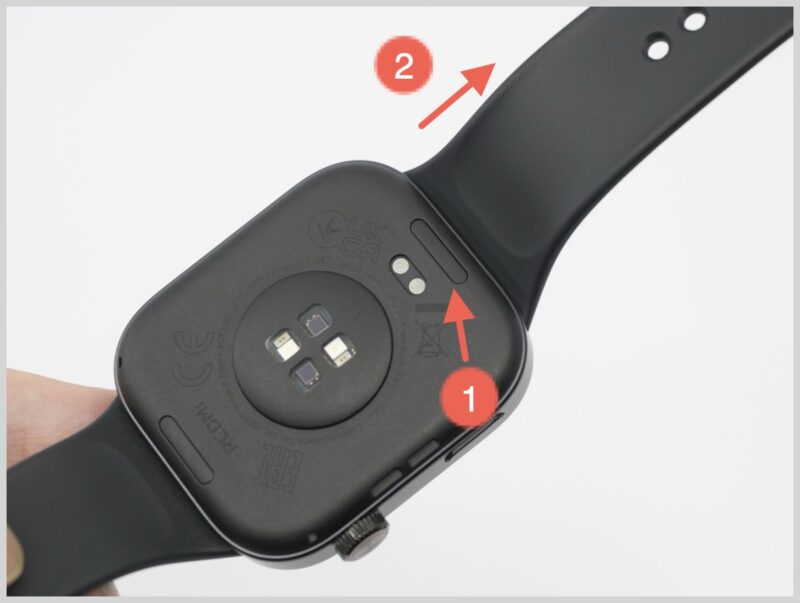
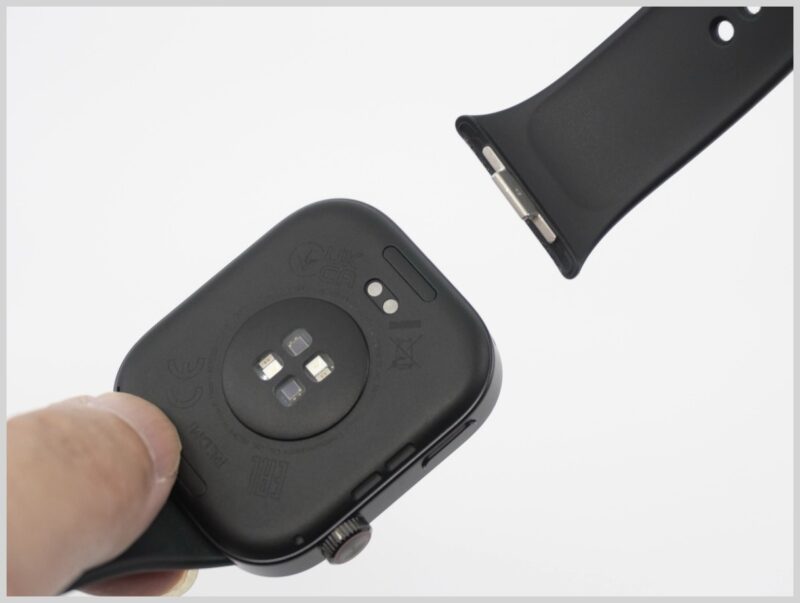
なお純正バンドは背面のボタンを押しながら引くだけで簡単に着脱でき、Amazonなどで対応するサードパーティ製バンドも流通しているため、好みに合わせて交換することも可能です。
交換バンドを検索
購入前に「Redmi Watch 6対応」であることを確認してください。
Amazonで検索 楽天市場で検索 Yahoo!ショッピングで検索
側面・背面
フレームはアルミニウム合金製で、右側側面にリューズとボタンを搭載。
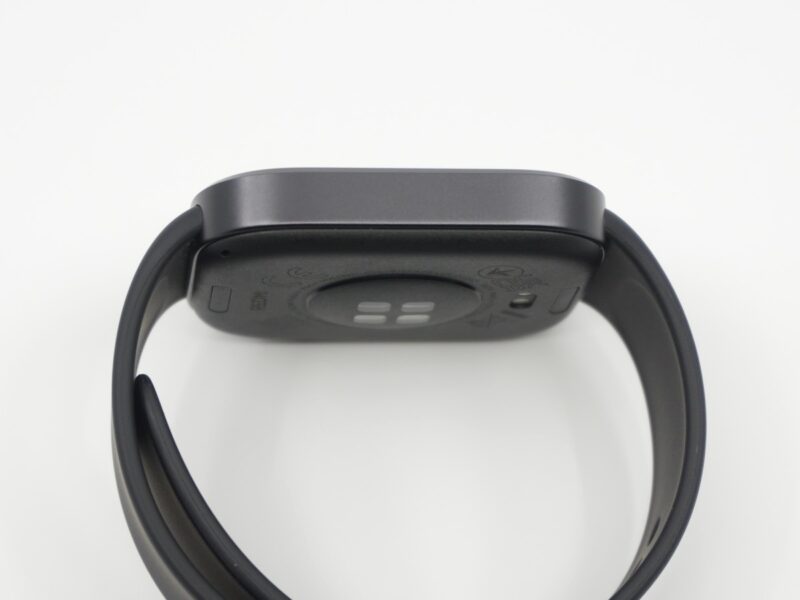
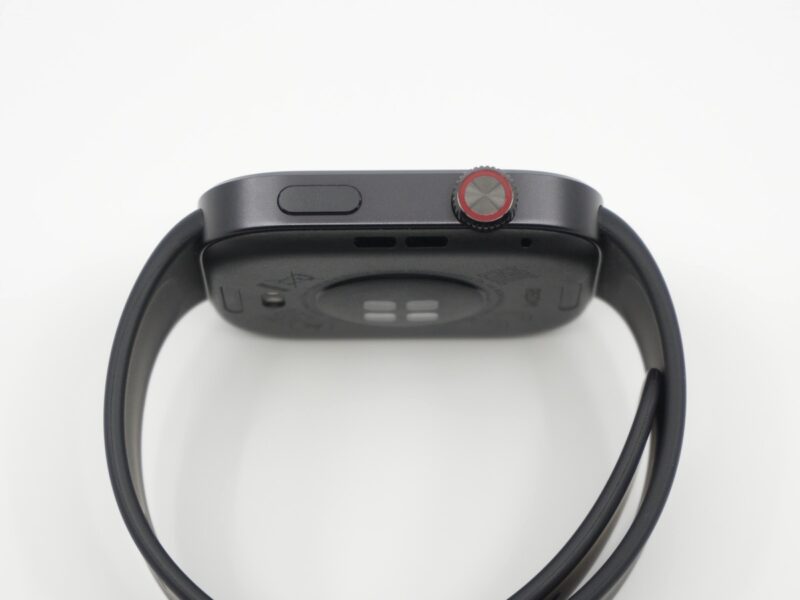
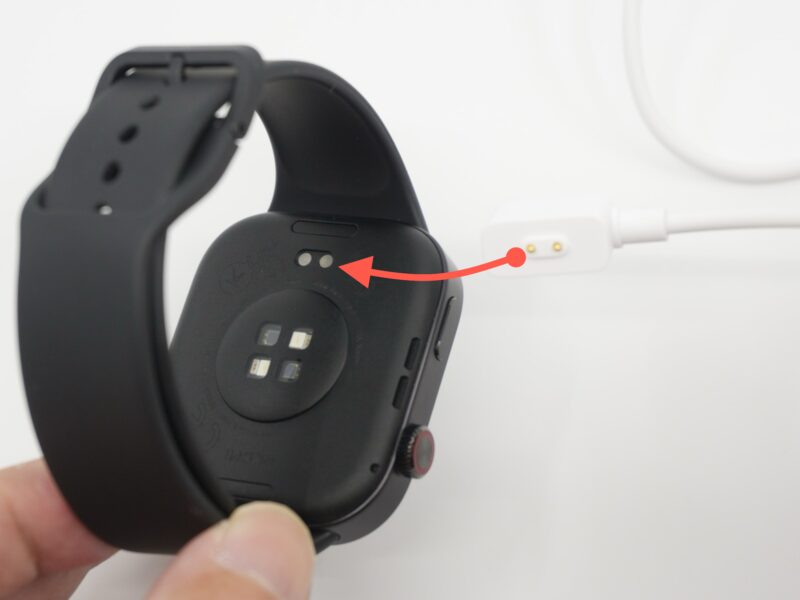
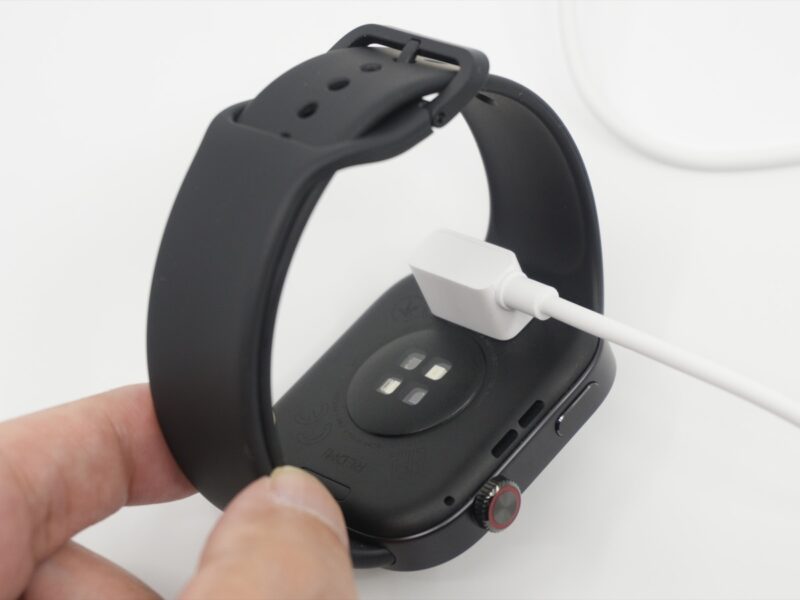
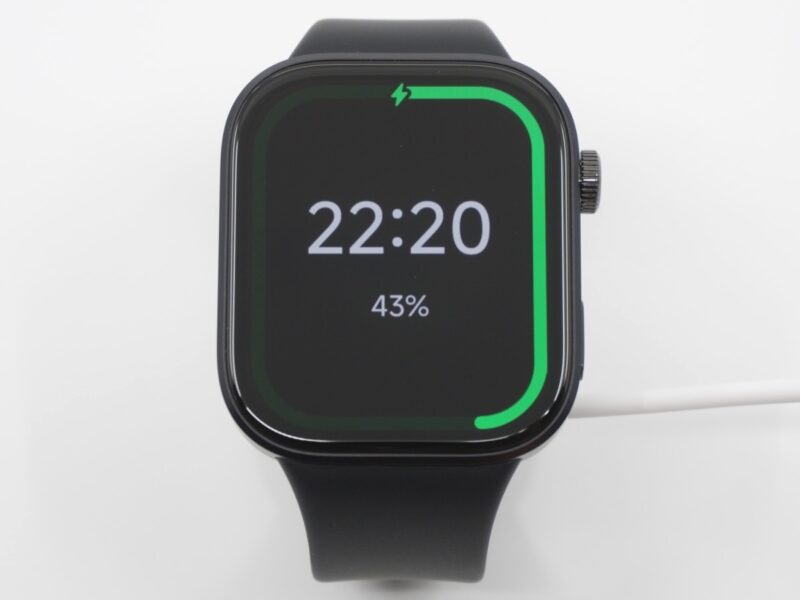
背面には心拍・血中酸素などのセンサー類を配置しています。充電ケーブルはマグネット式で、背面の丸ポチ部分に近づけるとカチッと接続されます。
重量
重量は本体のみで31g、バンド込みで43gとなっています。
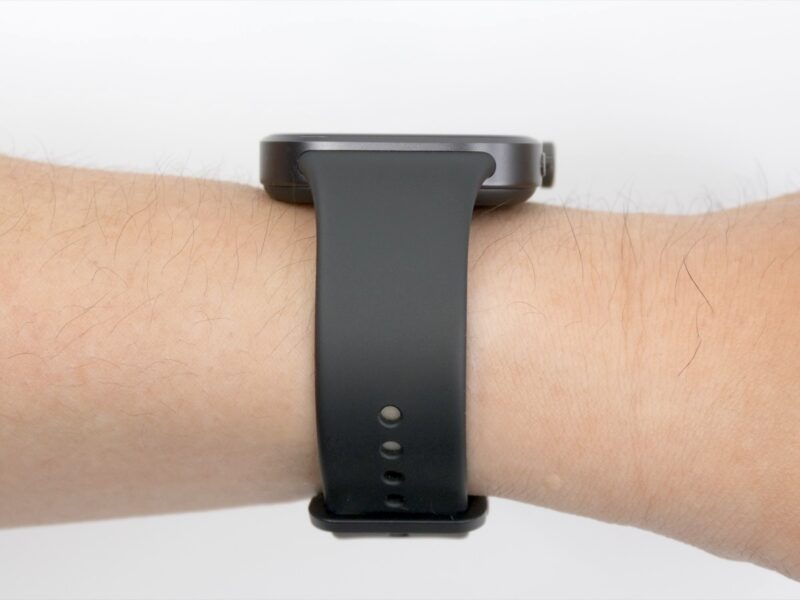
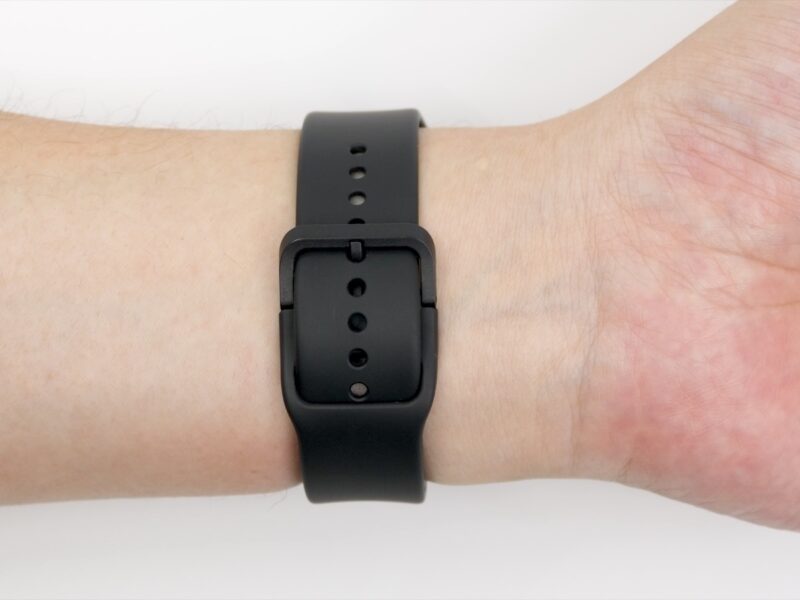
腕に付けてみた(手首周り約16cm)
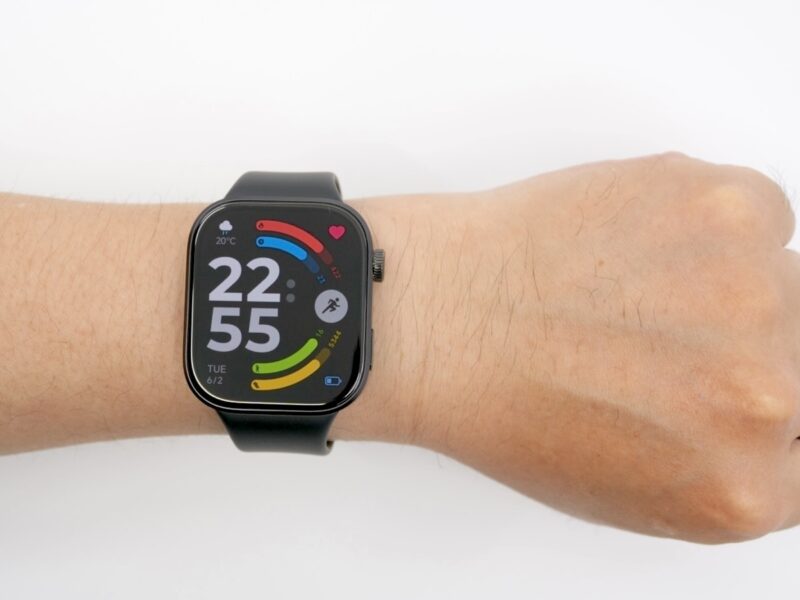
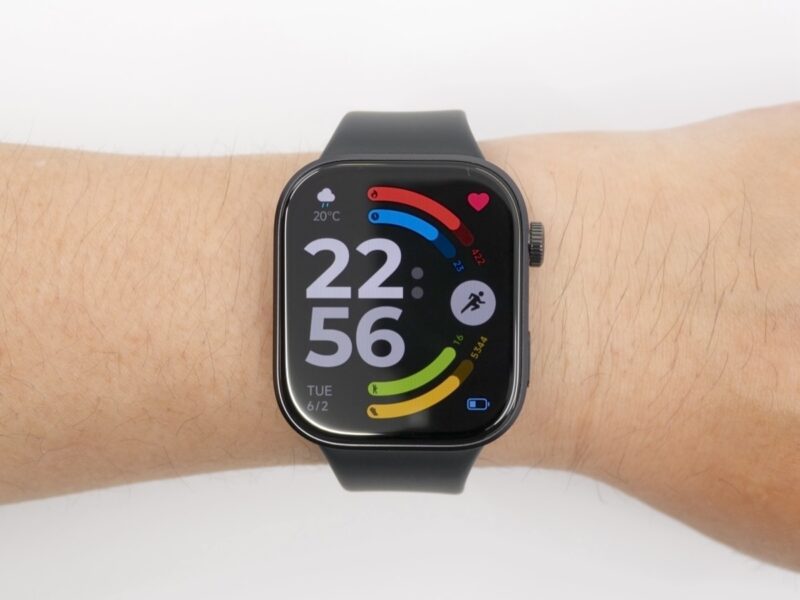
手首周り約16cmの腕に取り付けると、下のような見た目になります。
基本操作
操作は直感的で「タッチ操作」と「ボタン操作」で完結します。
タッチ操作
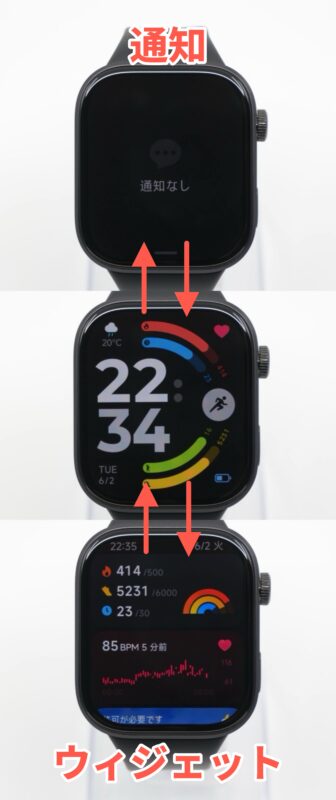
- 上から下へスワイプ:通知一覧を表示
- 下から上へスワイプ:ウィジェットを表示(各アプリの簡易表示)
- 左右のスワイプ:非対応(特に反応しません)
- 文字盤を長押し:文字盤の変更画面
ボタン操作
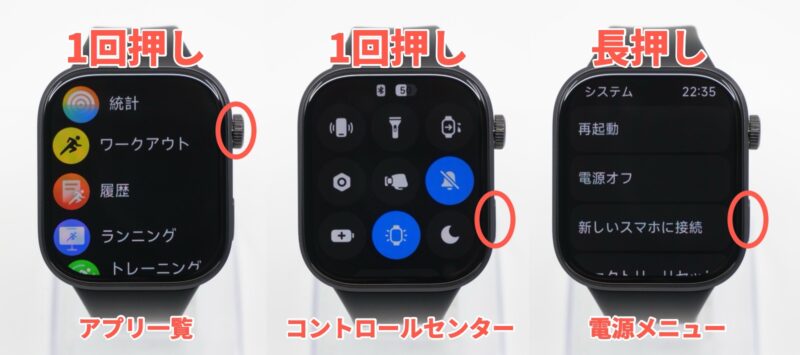
- 右上のリューズを押す:アプリ一覧を表示/もう一度押すと文字盤に戻る
- 右下のボタンを押す:コントロールセンターを表示(よく使う機能や設定のショートカット)
- 右下のボタンを長押し:再起動・電源オフなどの電源メニューを表示
- 右上のリューズを長押し:非対応(特に反応しません)
Redmi Watch 6 の機能チェック
アプリ:Mi Fitness
Redmi Watch 6を使ううえで欠かせないのが、専用アプリの Mi Fitness 。
初期設定(ペアリング)にはこのアプリが必須で、アプリを入れないと事実上ウォッチを使い始められません。
役割は単なるセットアップにとどまらず、健康データの管理や表示、文字盤の追加、Bluetooth通話の連絡先登録、ボイスレコーダーの録音データ取り出し、Appleヘルスケアなど外部サービスとの連携設定など、ほぼすべての管理機能を担います。
ウォッチ単体でできることも多いものの、過去の健康データをさかのぼって細かく見たり、本格的にカスタマイズしたりする際の“母艦”がこのアプリ、というイメージです。
Bluetooth通話機能
Bluetooth通話に対応しており、発信方法は次の3通りが用意されています。
- 通話履歴から発信する
- 登録した連絡先(お気に入り)から発信する
- 電話番号を直接入力して発信する
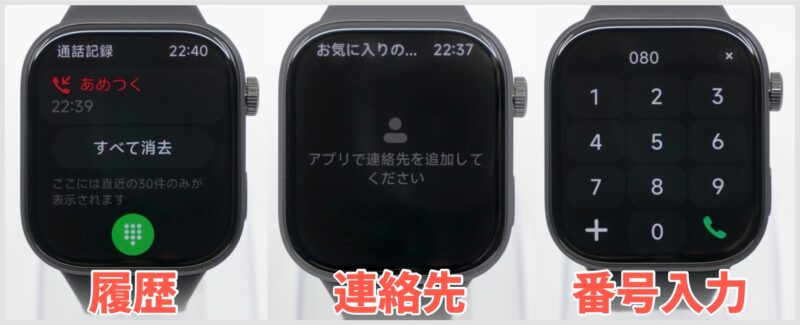
お気に入りの連絡先はMi Fitnessアプリを起動して「デバイス > アプリ > お気に入りの連絡先 > 連絡先追加」から登録でき、最大100件まで登録可能です。
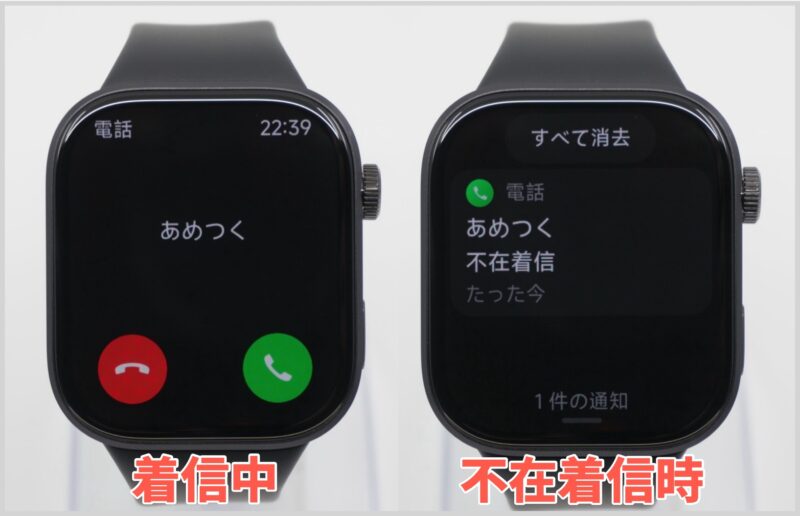
電話の着信中は「発信者名」が表示され、不在着信時は通知も残ります。
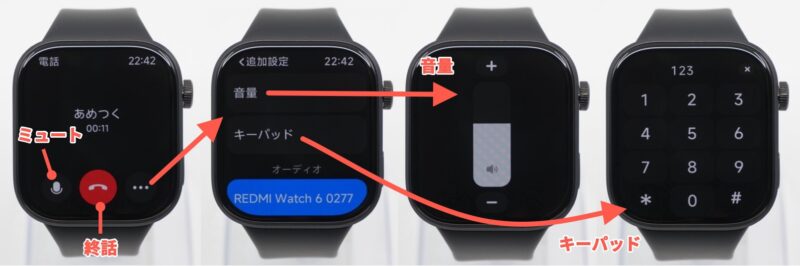
通話中は、マイクのミュート、スピーカー音量変更、キーパッド入力といった操作が行えます。なおスピーカーやマイクの性能は十分でした。LINE通話については、次の通知機能の項目で詳しくお伝えします。
 ポチップ
ポチップ
通知機能
通知の文字は読みやすく、内容の確認に支障はありません。また画面が明るいので、日中の強い日差しでもハッキリ見えます。
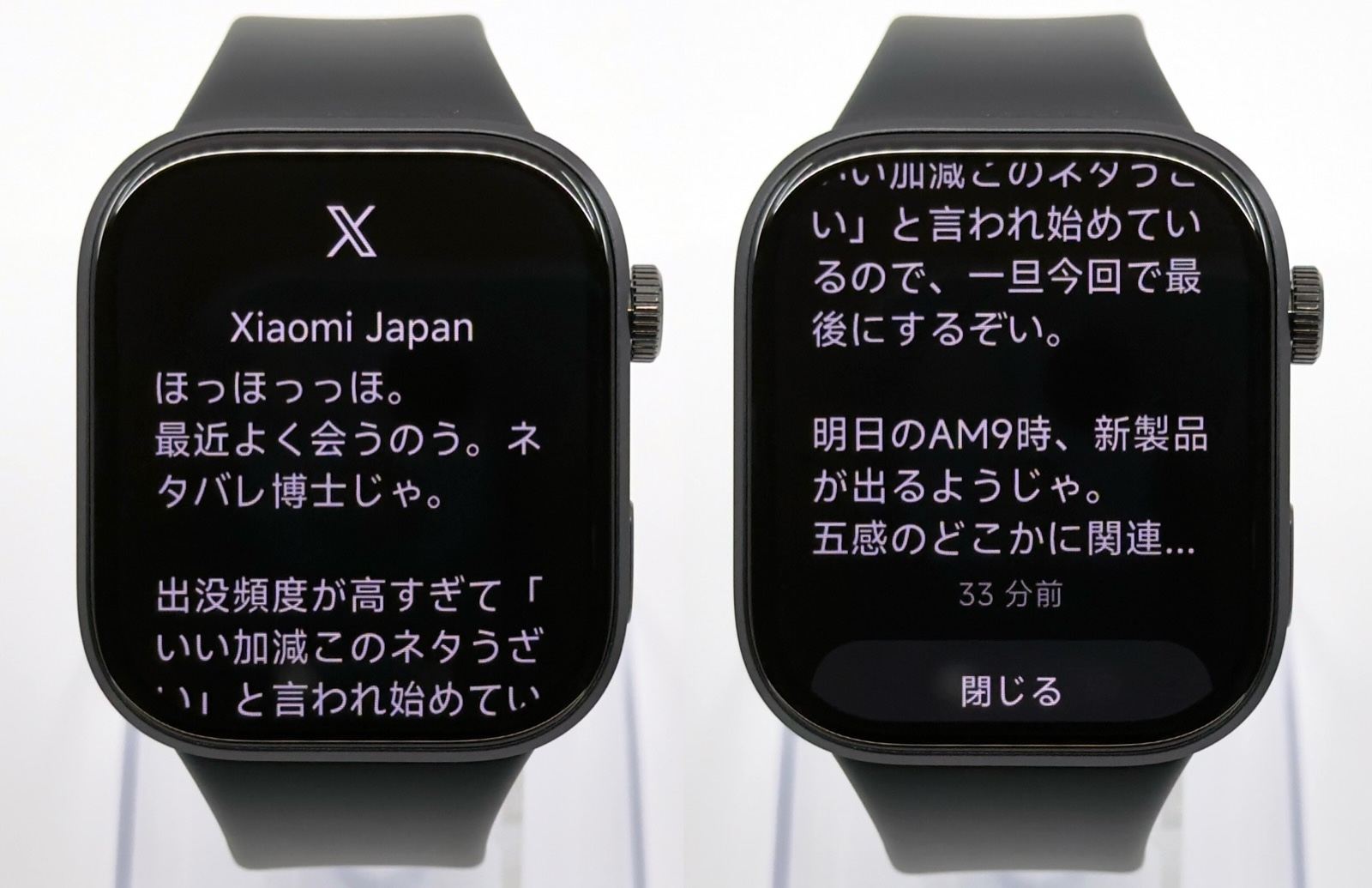
ただ、アプリアイコンの表示に関しては、気になる点もあります。
LINE、X(旧Twitter)、Gmail などの通知では公式アイコンが表示されますが、Yahoo!天気・PayPay・Amazonなど、多くのアプリでは公式アイコンが表示されず、共通の汎用アイコンに置き換わります。一応、アイコンの横にアプリ名が表示されるので、致命的な問題にはなりませんが少し不便に感じます。
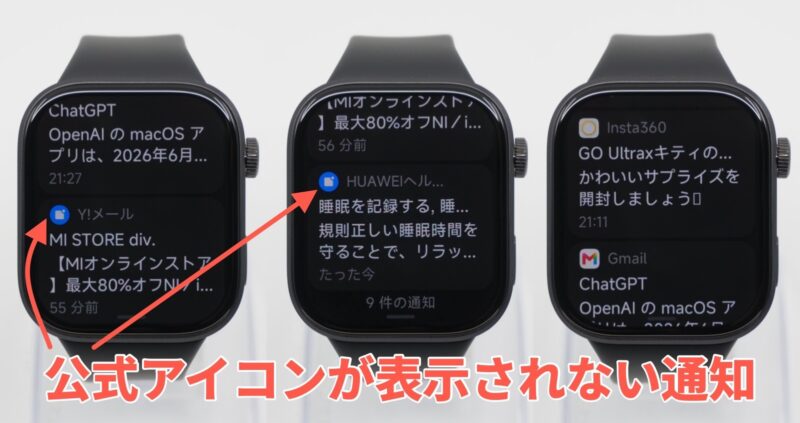
そのほか通知まわりで把握しておきたい点は次の通りです。
- 同じアプリの通知がまとめられず、1件ずつ別々に縦に並びます。スマホのようにアプリ毎にひとまとめで表示できません。
- Gmailは送信元と本文は表示されますが、件名は表示されません。
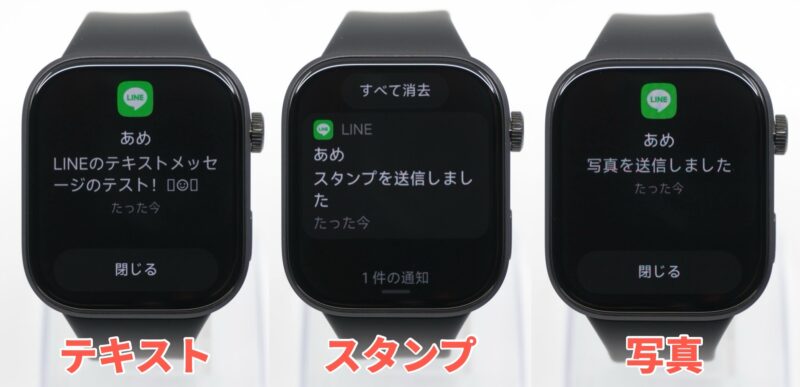
LINEのメッセージ
テキストメッセージはウォッチで内容を確認できます(ただし絵文字は⬜︎に置き換わる)。スタンプと写真については、通知されますが内容までは表示できません。
LINEの通話
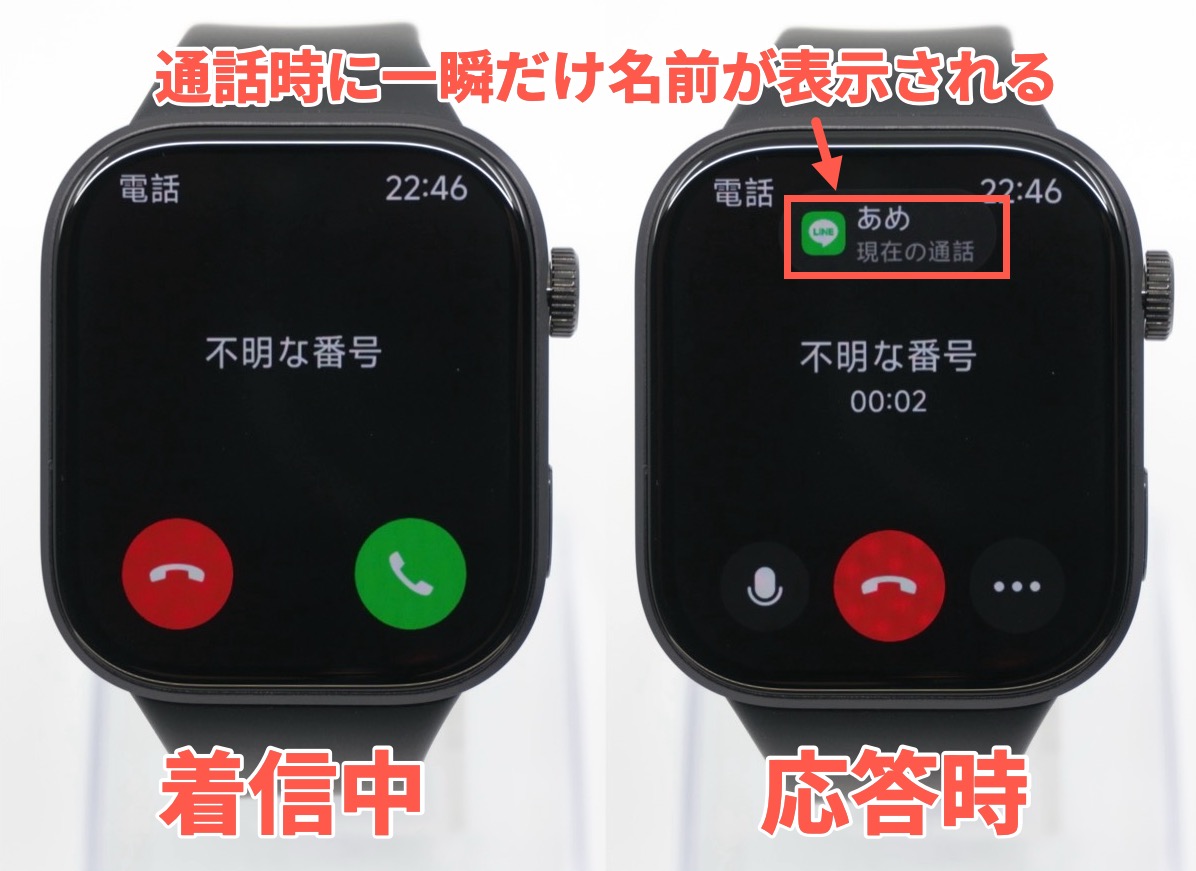
LINEの着信自体は届きますがウォッチには「不明な通話」と表示され、発信者の名前は表示されません(応答は可能です)。LINE通話で相手の名前を確認したい方にとっては、残念な仕様です。
LINE通話の通知を重視する方へ
LINE通話の着信時に相手の名前を確認したいiPhoneユーザーには、Amazfit Bip Maxがおすすめです。価格はRedmi Watch 6より約4,000円高くなりますが、2026年発売の新しいモデルで、実機確認ではLINE着信時に相手の名前が表示され、LINE通話ができました。ただし、ウォッチからLINE通話を発信することはできません。
詳しい使用感と注意点は、以下の実機レビューをご確認ください。
ポチップ
音楽再生
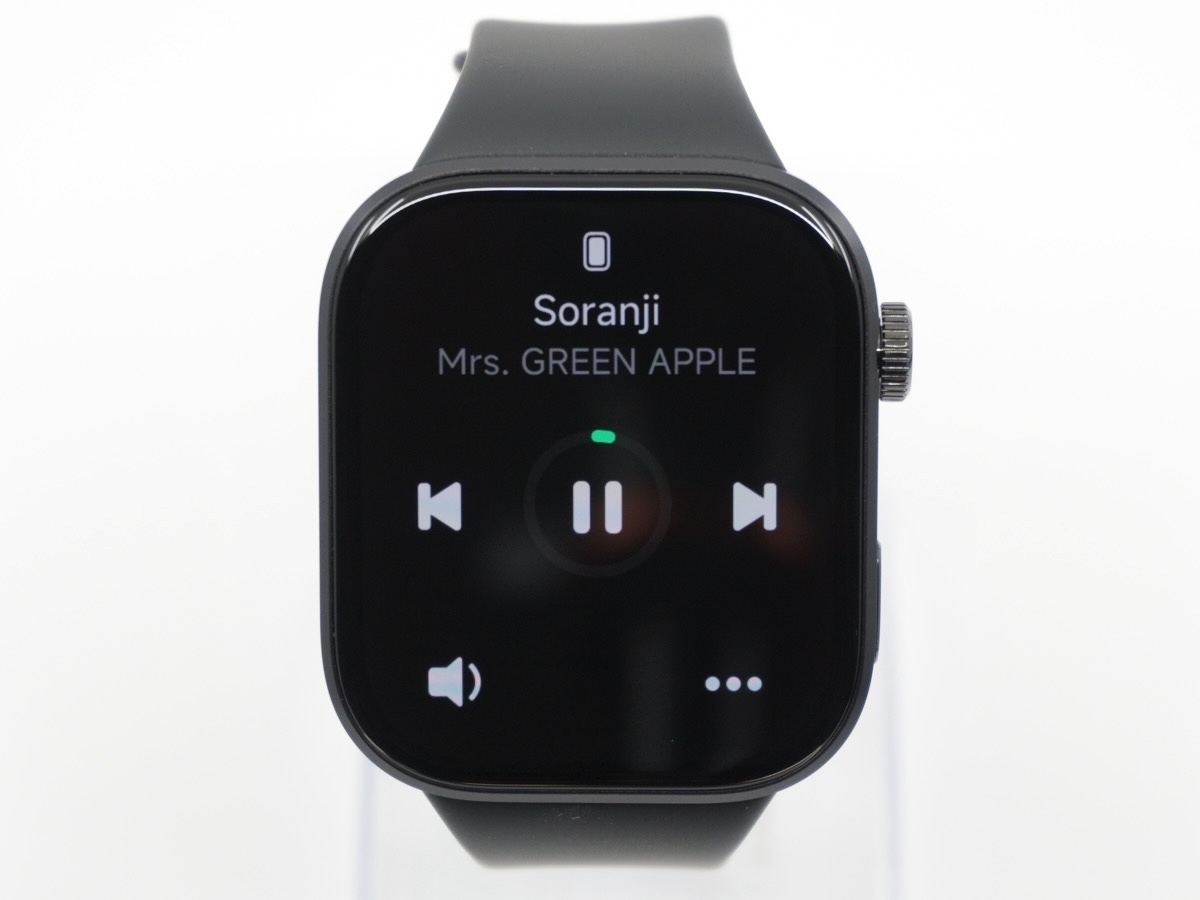
音楽再生は、スマホで再生中の音楽をウォッチ側からコントロールする機能です。
先にスマホ側(Spotifyなど)で音楽を再生すると、ウォッチ側で操作できるようになります。
操作画面では曲名とアーティスト名が表示され、前の曲/再生・一時停止/次の曲、音量変更といった操作が可能です。音楽ソースは「腕時計」と「電話(スマホ)」から選べます。
ウォッチ本体に曲を保存する場合は「Mi Fitness > デバイス > アプリ > ミュージック」から曲を追加する流れになりますが、iPhone版のMi Fitnessには「ミュージック」の項目がなく、iPhoneとペアリングした状態では本体への曲の追加はできませんでした(公式サイトでも、ローカル音楽再生はAndroidスマートフォンのみ対応とされています)。iPhoneユーザーは、あくまでスマホ側で再生中の音楽をリモート操作する機能と捉えておくとよいでしょう。
文字盤
文字盤は、初期状態で10個インストールされています。初期搭載の文字盤は「通常表示」と「AOD(常時表示)」でデザインが統一されています。下の画像では、常時表示の画面が暗く見えますが、肉眼でははっきり見えます。
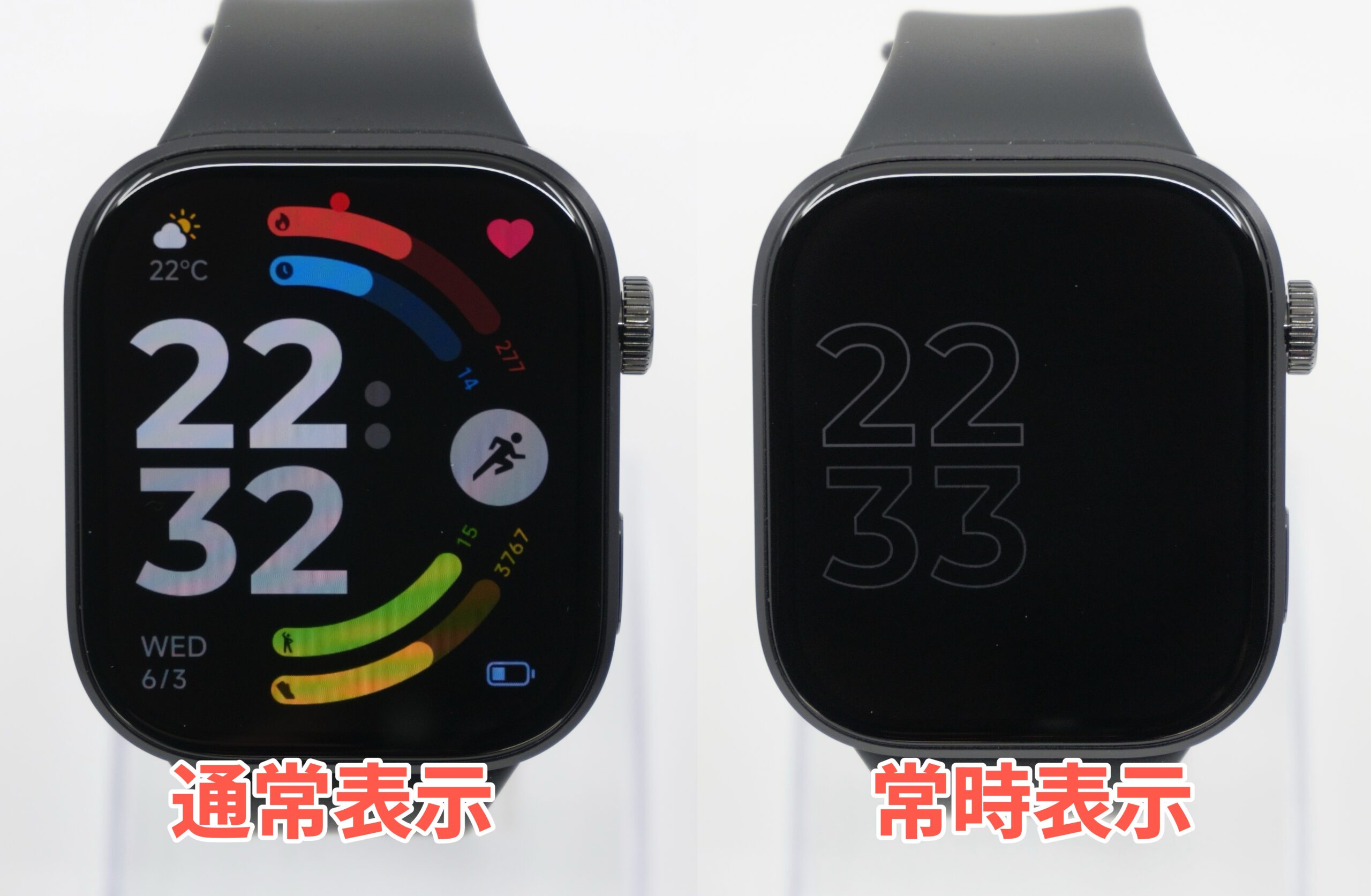
ちなみに、常時表示(AOD)は初期状態ではオフです。有効にするには「設定 > ディスプレイ > 常時オンディスプレイ」をオンにします。
文字盤の新規インストールはMi Fitnessアプリから行います。
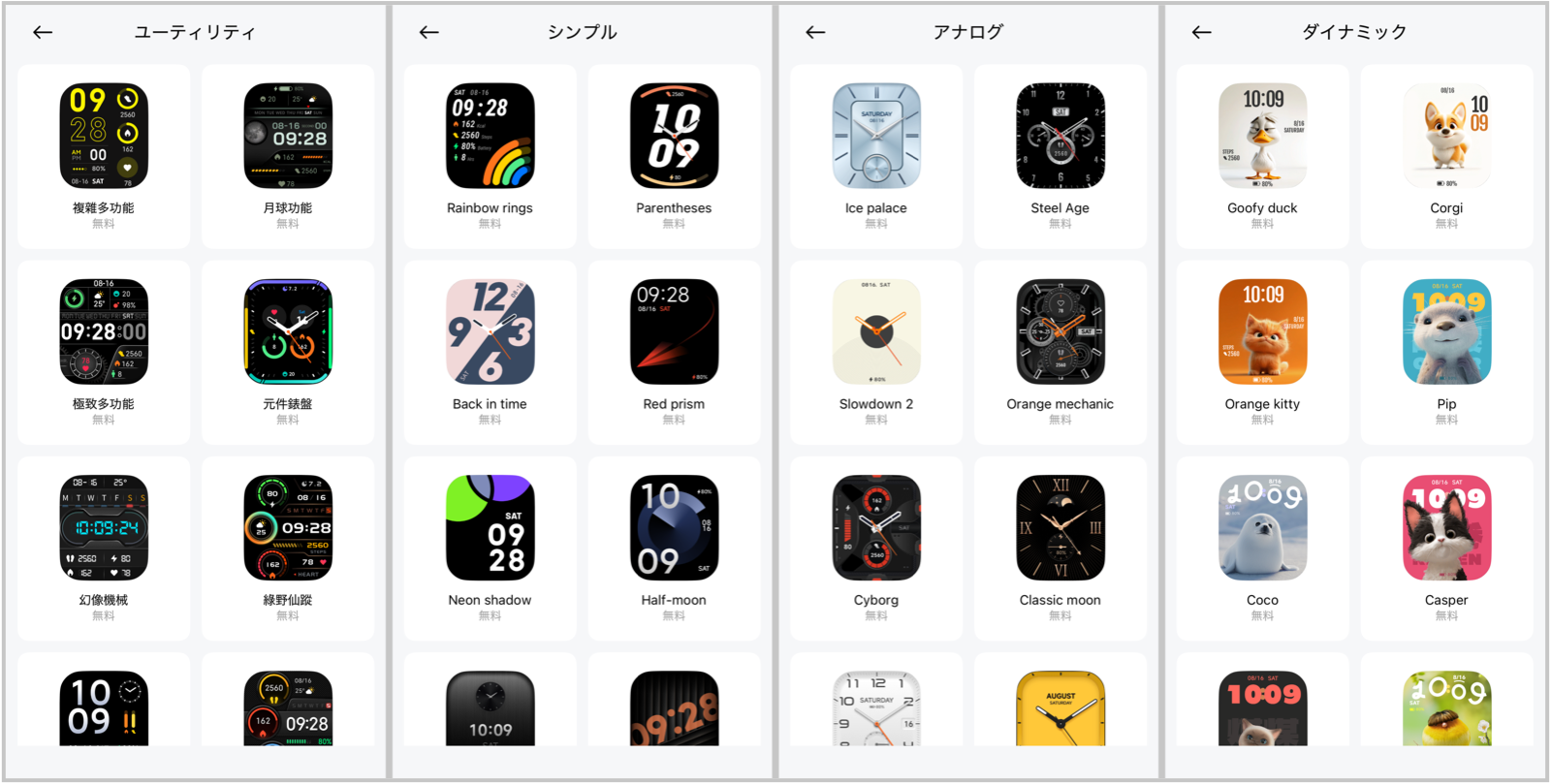
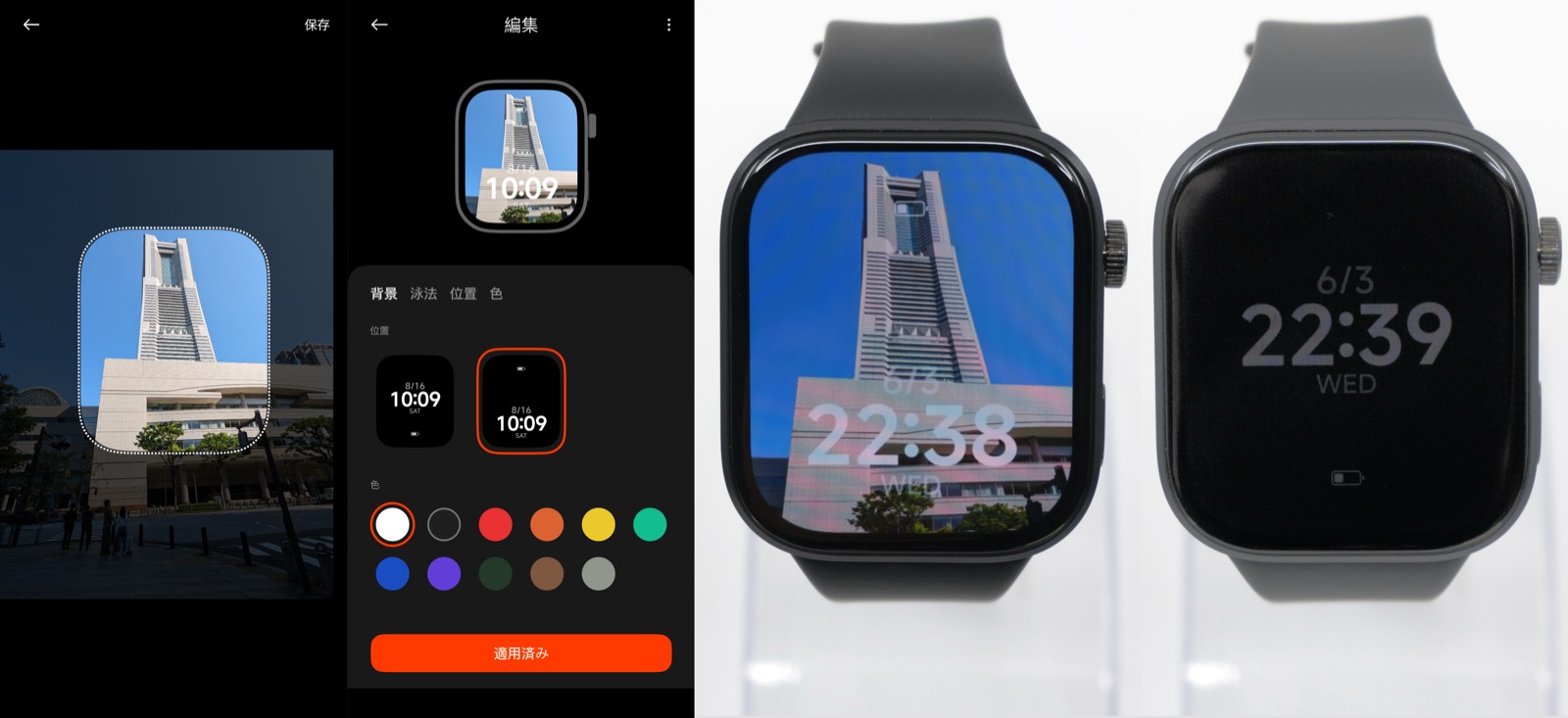
写真や画像から文字盤を作成することもできます。Mi Fitnessの「カスタム」カテゴリーにある文字盤を使えば、スマホに保存した写真や画像を背景に設定でき、複数枚の登録も可能です。時刻のデザイン・配置・色も合わせて調整できるため、自分だけのオリジナル文字盤を手軽に作れます。
ワークアウト
Redmi Watch 6 は、150種類以上のスポーツモードに対応しています。
また測位機能として、GPS・Galileo・Glonass・BeiDou・QZSSに対応したデュアルL1対応の5衛星測位GNSSチップを内蔵し、ウォッチ単体での測位をサポートしています。
実際にウォーキングで、どれくらい正確に位置情報が記録されるか試してみました。より詳細な画像は下に載せています。
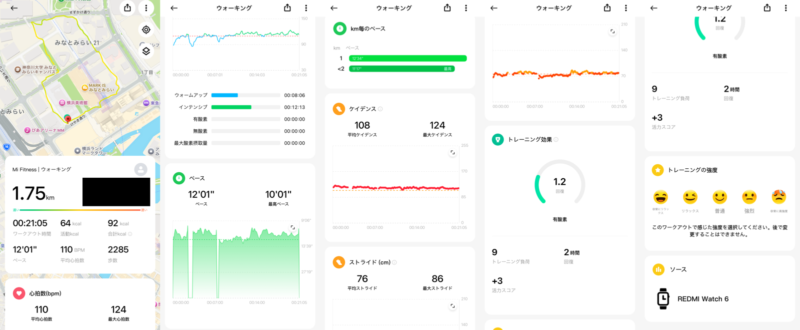
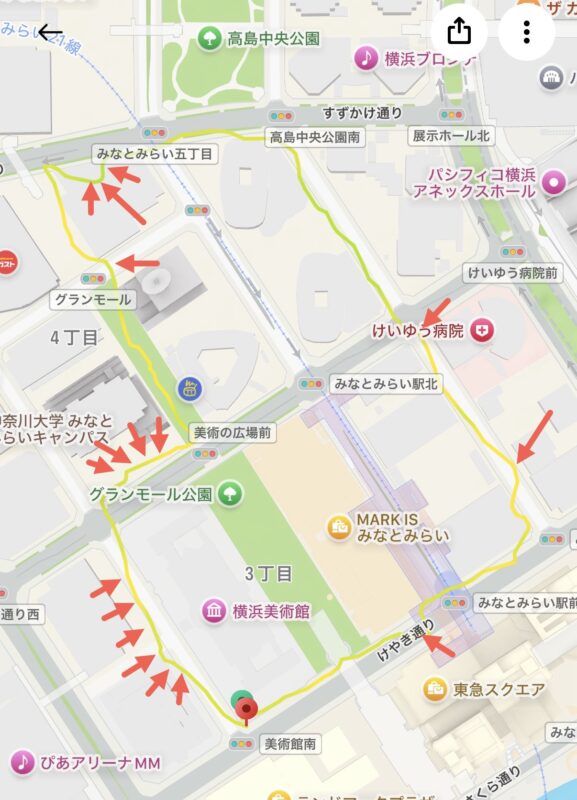
高層ビルが建ち並ぶ「みなとみらいエリア」でチェックしました。
赤矢印の部分は、実際の位置から大きくズレているところです。歩道を歩いていたはずがビルに食い込んでいたり、反対側の歩道にズレていたり…。
所々ズレはあるものの、普段のウォーキングやランニングの記録用途なら実用範囲内と感じます。
健康管理
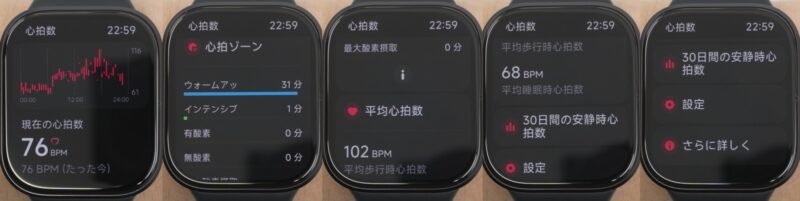
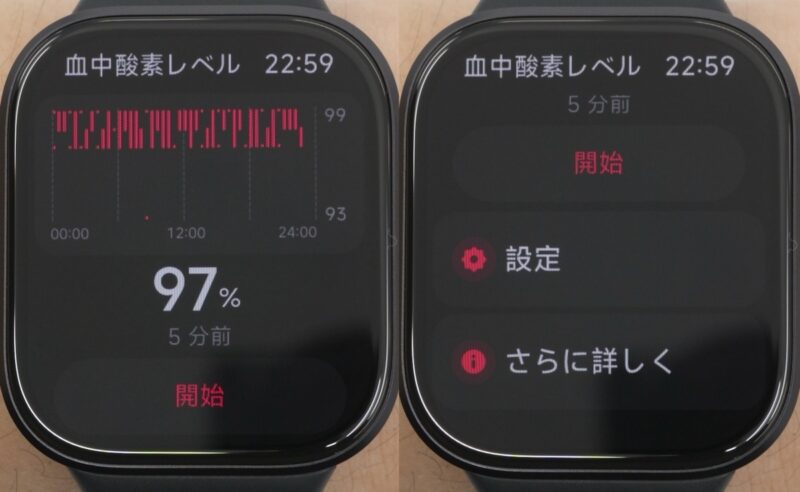
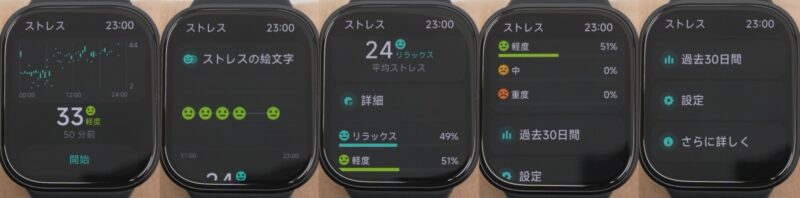
取得できるデータは、心拍数・血中酸素濃度・ストレス・睡眠(睡眠時の呼吸を含む)など。
ウォッチ単体でも、各データを「0時〜24時まで」1時間ごとのグラフで確認でき、心拍ゾーンや平均心拍数、各種設定の変更まで行えます。血中酸素のモニタリングは初期状態でオフのため、使いたい場合はオンに切り替えが必要です。ストレスには「リラックスリマインダー」があり、ストレスレベル80以上が10分以上続くと通知する設定も可能です。
心拍数(ウォッチで見れるデータ)
血中酸素レベル(ウォッチで見れるデータ)
ストレス(ウォッチで見れるデータ)
睡眠(ウォッチで見れるデータ)

ウォッチ単体では過去データを細かくさかのぼるのは苦手です。過去のデータを日/週/月単位で詳しく見たい場合は、Mi Fitnessアプリの「健康」タブが便利です。
Appleヘルスケアとの連携についても検証しました。Mi Fitness アプリの「プロフィール > サードパーティデータ > ヘルスケア」から連携を有効にすると、睡眠などのデータをAppleヘルスケアアプリで確認できるようになります。ただし注意点があります。
- 連携設定を行った日以降のデータしか反映されず、過去のデータはさかのぼって取り込めません。ヘルスケアで睡眠データを残したい方は、初期設定の直後に連携しておくのがおすすめです。
- 詳細な睡眠データ(レム睡眠などの詳細な時間)はヘルスケアに反映されませんでした。
バッテリー持ち
バッテリーは、公称値と実測値を分けて見ていきます。
■ 公称値(メーカー公表・容量550mAh)
| 使用状況 | 駆動時間 |
|---|---|
| ライトユース | 最大24日間 |
| 通常使用 | 最大12日間 |
| ヘビーユース | 最大7日間 |
※いずれもメーカーの試験条件下での数値です。
■ 実測値:バッテリー消費
AOD(常時表示)を有効にし、健康管理系の機能も全てONにして使用したところ9日間持ちました(残量12%)。なお、AODは7:00〜22:00に有効になるよう設定しています。
| 経過日数 | 残量 |
|---|---|
| 0日 | 100% |
| 1日経過 | 95% |
| 2日経過 | 85% |
| 3日経過 | 75% |
| 4日経過 | 66% |
| 5日経過 | 55% |
| 6日経過 | 46% |
| 7日経過 | 39% |
| 8日経過 | 25% |
| 9日経過 | 12% |
AODオンで健康管理機能もフル稼働させた状態で、しっかり9日間持ちました。1日あたり約9.8%の消費で、使い方によってはさらに長持ちします。
■ 実測値:充電速度
| 経過時間 | 残量 |
|---|---|
| 0分 | 1% |
| 5分 | 7% |
| 10分 | 13% |
| 20分 | 25% |
| 30分 | 37% |
| 40分 | 49% |
| 50分 | 61% |
| 1時間 | 73% |
| 1時間10分 | 79% |
| 1時間20分 | 85% |
| 1時間30分 | 91% |
| 1時間40分 | 97% |
| 1時間45分 | 100% |
1%から100%までの満充電に要した時間は約1時間45分。前半は10分で12%前後と勢いよく充電が進み、終盤の80%以降はやや緩やかになる、リチウム電池らしい挙動でした。
細かな便利機能
ここまで紹介した機能の他にも、次のような便利機能が利用できます。
- アラーム
- タイマー
- ストップウォッチ
- 世界時計
- ボイスレコーダー
- コンパス
- カレンダー
- カメラ(スマホカメラのリモートシャッター)
- 天気
- デバイスを探す(スマホを鳴らして探す)
- タスク
- 相互接続性
以下、各機能の補足です。
アラーム
時刻のほか繰り返し(「1回のみ」「毎日」「カスタム=曜日指定」の3種類)を設定できます。「バイブのみ」での通知や、「スマート目覚まし」(アラーム時刻の10分前から、浅い眠りで目覚めやすいタイミングを時計が選んで鳴らす機能)にも対応します。
タイマー
1分・2分・3分・5分・10分・30分の6つのプリセットを用意。プリセットに無いタイマーは、毎回時間をセットして起動し、最大で23時間59分59秒のタイマーが利用できます。なお、同時に複数のタイマーを起動するような使い方はできませんでした。
タイマー使用時は、文字盤に戻ってもバックグラウンドで動作し続け、文字盤上部のタイマーアイコンをタップすればいつでもタイマー画面に戻れます。時間が経過するとバイブと通知音で知らせます。
通知音について補足すると、タイマー・アラームの通知音は「設定 > サウンドとバイブレーション > アラーム音量」で調整します。ここを0(ミュート)にすると通知はバイブのみになり、音を鳴らしたくない場面で役立ちます。アラームについては、個別設定で「バイブのみ」を有効にする方法もあります。
ボイスレコーダー
録音開始後にフラグボタンを押すと「タグ」を打て、再生時にその位置へジャンプできる目印として使えます。録音中に前の画面へ戻ると録音は自動停止する(=バックグラウンド録音は不可で、常に前面表示が必要)一方、AOD表示に移っている間も録音自体は継続します。一時停止・再開も可能。録音データは本体で再生できるほか、Mi Fitness経由で外部に取り出すとWAV形式で出力されます。
参考までに、ボイスレコーダー機能は文字起こしには非対応です。録音データはMi Fitness経由で共有やファイル保存を経て文字起こし対応アプリに渡すことは可能ですが、手順のステップが多く、頻繁に文字起こしするような用途には向いていません。
カメラ
スマホのカメラを起動した状態でウォッチ側から操作するリモートシャッター機能です。
3秒/5秒のセルフタイマー、動画の録画開始・停止に対応します。
デバイスを探す
ウォッチからスマホを鳴らして探す機能ですが、iPhoneが消音モードだと音は鳴らずバイブのみになる点に注意が必要です。
良い点/気になる点
良い点
- 2.07インチの大型有機EL + 最大2000nitの高輝度で屋外でも見やすく文字も読みやすい
- 厚さ約9.9mm・約31gの薄型軽量ボディで装着感が良い
- 手首を持ち上げてからの点灯が速く、ストレスがない
- 健康データを「ウォッチ」や「アプリ」で細かく確認できる
- 写真・画像から自分だけの文字盤を手軽に作れる
- ウォッチ単体でのBluetooth通話に対応(スピーカー・マイク内蔵)
- AOD(常時表示)オンでも9日間持つバッテリー
- 1万円台という手頃な価格
気になる点
- 通知画面では、多くのアプリで公式アイコンが表示されず「共通アイコン」になる
(アイコン横にアプリ名が表示されるので、まぁ何とかなる) - Gmailの通知では「件名」が表示されない
- LINE通知の絵文字が表示できず□になる
- LINEの音声通話で着信時に発信者名が表示されない。名前表示まで求めるならAmazfitのスマートウォッチがおすすめ(iPhoneユーザー)
- バンドが一度通して留めるタイプで、汗・濡れ時に外しづらいことがある
(サードパーティ製バンドがすでに流通しているので好みのバンドに変えることはできる) - ボイスレコーダーの録音データは取り出し可能だが、取り出しまでの手順が多く頻繁な利用には不向き
ポチップ
まとめ
Redmi Watch 6は、「大画面・軽量・手頃な価格」という3つのポイントを押さえつつ、健康管理から通話、文字盤の自作まで幅広くこなす、コストパフォーマンスの高いスマートウォッチです。
特に、屋外でも見やすい高輝度ディスプレイ、薄く軽い装着感、点灯速度の速さ、さらに常時表示(AOD)オンでも9日間というバッテリー持ちは、日常使いでの満足度がかなり高いです。
ただ、通知画面に公式アイコンが表示されないものがあったり、LINE音声通話で発信者名が出ない点、Appleヘルスケア連携時に睡眠データが細かく反映されないなど、細部には惜しさも残ります。これらは「通知やLINE通話を細かく使いこなしたい人」ほど気になる部分でしょう。
総じて、1万円台という価格を踏まえれば完成度は高く、初めてのスマートウォッチや旧機種からの買い替えを検討しているなら間違いなく候補に入れてほしい一本です。逆に、LINE通話の発信者名表示など特定の機能を最優先する場合は、用途に合った他機種と比較したうえで選ぶと良い買い物ができると思います。
今回紹介した商品
ポチップ
保護フィルムを検索
購入前に「Redmi Watch 6対応」であることを確認してください。
Amazonで検索 楽天市場で検索 Yahoo!ショッピングで検索
交換バンドを検索
購入前に「Redmi Watch 6対応」であることを確認してください。
Amazonで検索 楽天市場で検索 Yahoo!ショッピングで検索
動画レビュー
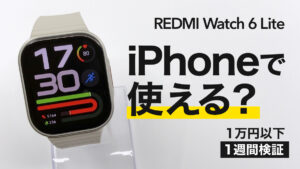
以下の動画では、iPhoneとペアリングして動作確認しています。Androidだと異なる動作をすることがあるかもしません。

コメント