
※商品提供いただきレビューしています
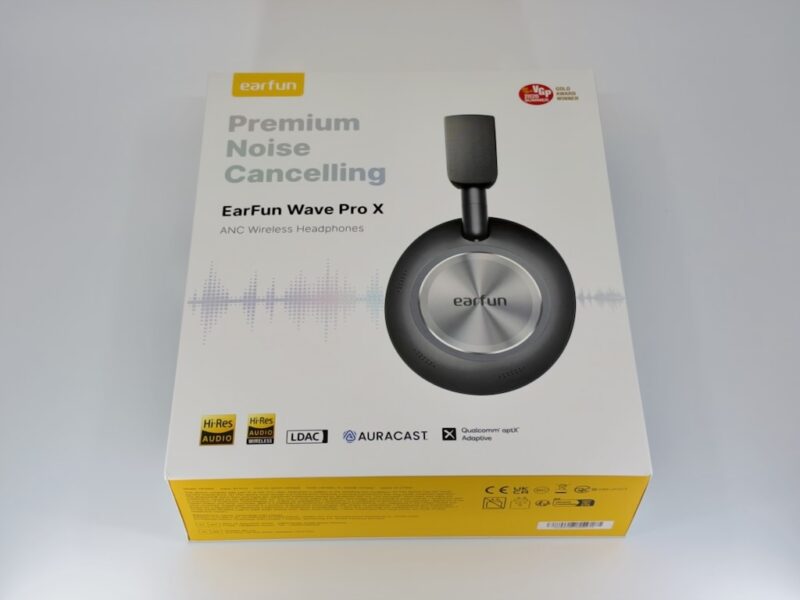
今回レビューするのは、2026年10月13日に発売されたEarFunの最新ワイヤレスヘッドホン EarFun Wave Pro X。
主な特徴は、
- 同軸デュアルドライバーによる音づくり
40mmと10mmの2つのドライバーを同軸上に配置。力強い低音と繊細な高音を両立する設計。 - 環境に合わせてノイズを抑えるANC
周囲の状況に応じてノイズ低減を調整する、AI適応型ハイブリッドANCを搭載。 - LDAC・aptX Losslessに対応
対応するデバイスで高音質なワイヤレス再生を楽しめる。 - 音を共有できるAuracastに対応
対応する送信機からの音声を受信し、同じ音を楽しめるAuracastに対応。 - パラメトリックEQで細かな音質調整が可能
専用アプリで周波数や範囲を選び、自分好みの音に調整可能。
(LDAC・aptX Lossless・Auracastの利用には、接続する機器側が対応している必要がある)
そのほか、最大90時間の再生(ANCオフ)、2台同時接続のマルチポイント、USB-C・AUXによる有線接続、通話時のノイズを抑えるAI搭載cVcに対応。
この記事では、EarFun Wave Pro X を iPhoneやMacとペアリングしてレビューしています。音質/通話テスト/マルチポイント使用時の動作/アプリの使い勝手など、詳しく伝えていますので参考にしてください。
主な仕様は以下のとおりです。
| 項目 | 内容 |
|---|---|
| 製品名 | EarFun Wave Pro X |
| ドライバー | 40mm +10mm(同軸デュアルドライバー) |
| 接続方法 | Bluetooth/USB-C /AUX |
| 再生時間 | 最大90時間(ANCオフ)/最大50時間(ANCオン) |
| 急速充電 | 15min = 10h |
| コーデック | LDAC、aptX™ Adaptive、aptX™ Lossless、aptX™ HD など、 |
| 通話 | 8マイク+ AI搭載cVcノイズキャンセリング |
| マルチポイント対応 | 2台 |
| Bluetoothバージョン | 6.0 |
| 重量 | 259g |
| 専用アプリ | EarFun Audio |
| その他 | LE Audio、Auracast™、Google Fast Pairに対応 |
お得情報(クーポンコード)
Amazon で使用できる割引クーポンを提供いただきました。購入時にご利用ください。
※割引後の価格は変動する可能性があります
【割引率】20%OFF(通常価格:16,990円 → クーポン適用後:13,592円)
【クーポンコード】EFWPROXPR
【有効期限】2026年12月4日(金)23:59
【対象商品】EarFun Wave Pro X
→ 【VGP 2026 SUMMER金賞】EarFun Wave Pro X
(リンク先はAmazonです)
クーポンコードの使い方は、記事下のクーポンコードの使い方で解説しています。購入時にご利用ください。
今回紹介する商品


 ポチップ
ポチップ
内容物と外観
内容物
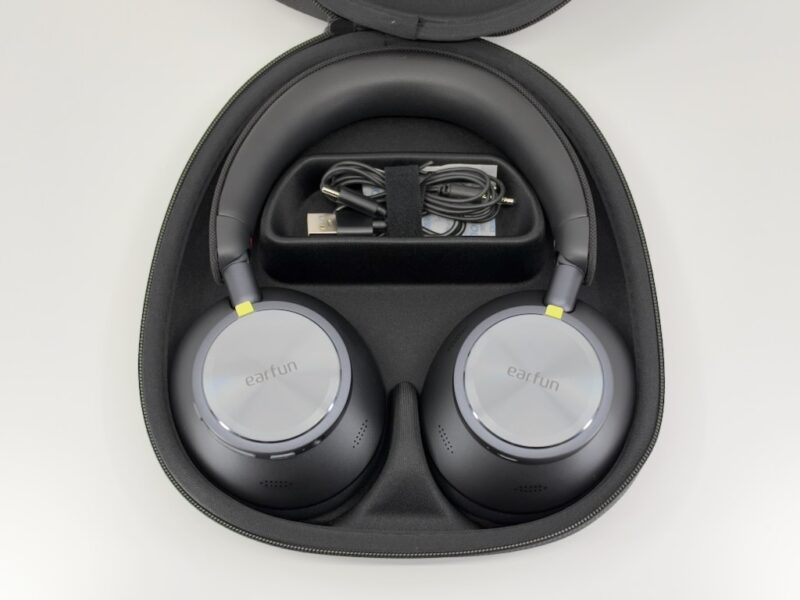
- EarFun Wave Pro X本体
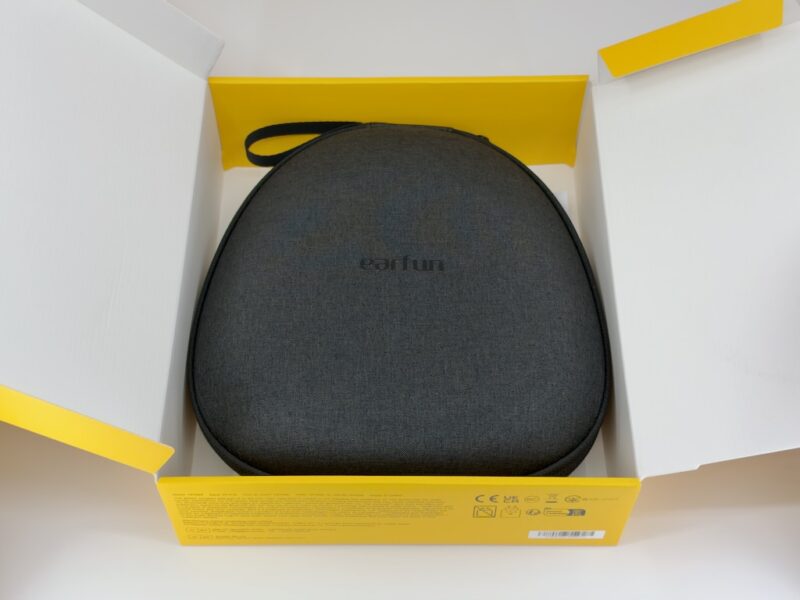
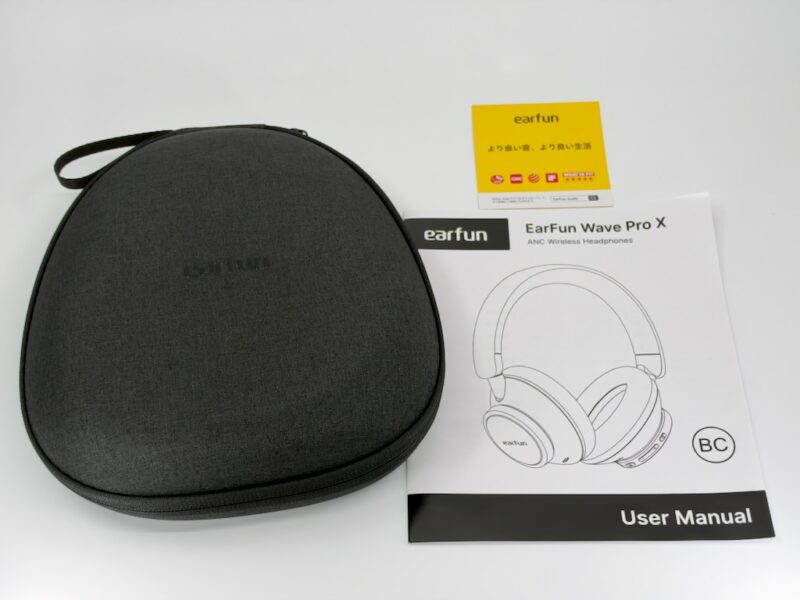
- キャリーケース
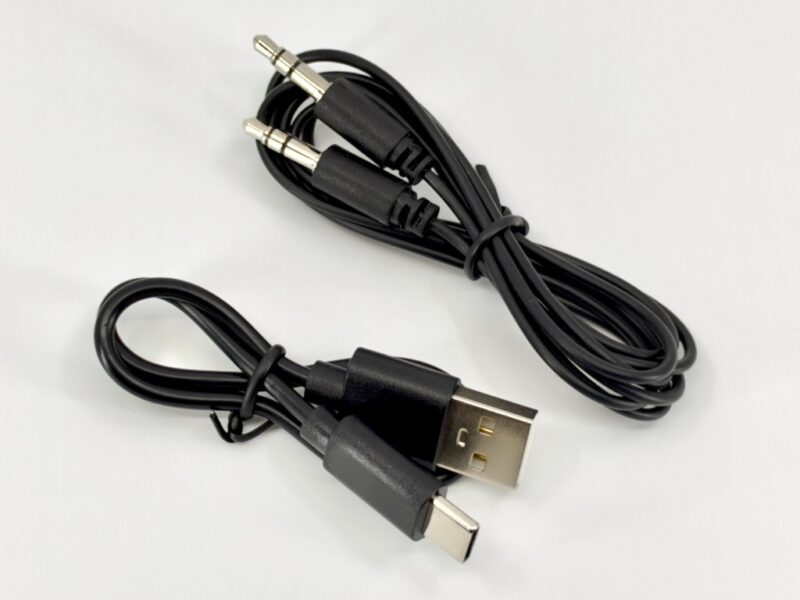
- USB-C充電ケーブル
- 3.5mm AUXオーディオケーブル
- 取扱説明書
本体の外観
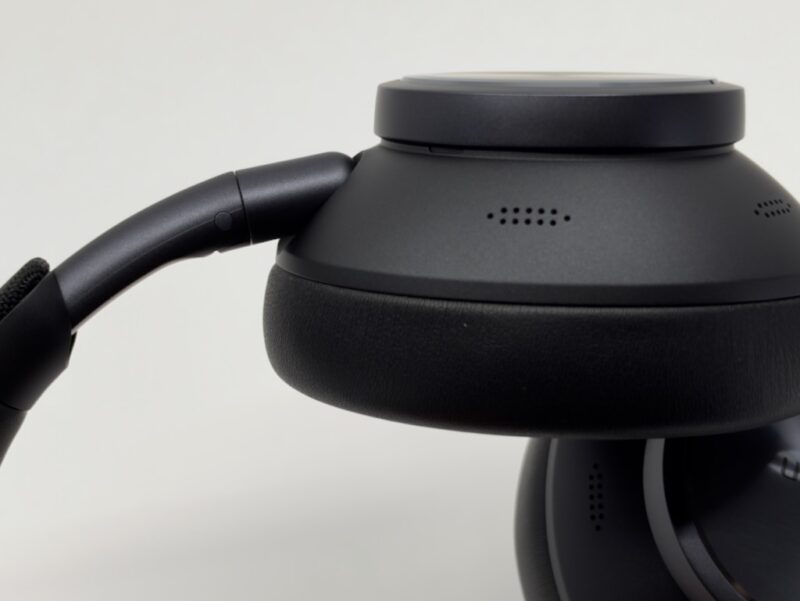
ハウジングには航空機用アルミニウム合金を採用し、表面にはCDパターン加工が施されています。高級感のある仕上がりです。
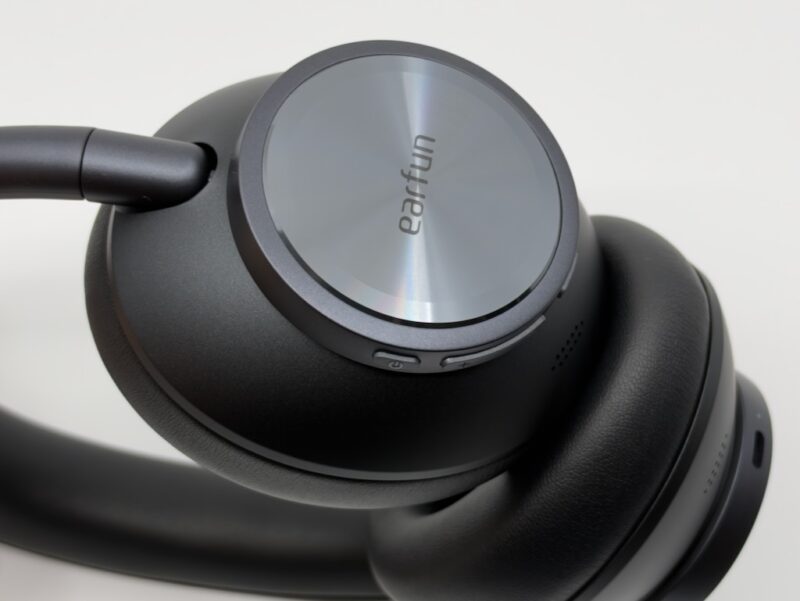
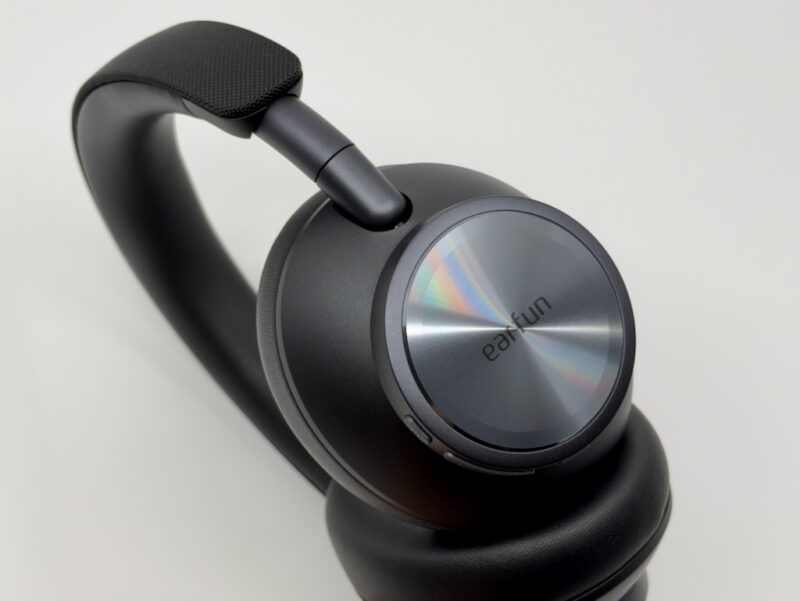
ヒンジ部分には、PBTとPCの複合素材を採用。軽さと高い剛性を両立した構造とのことです。
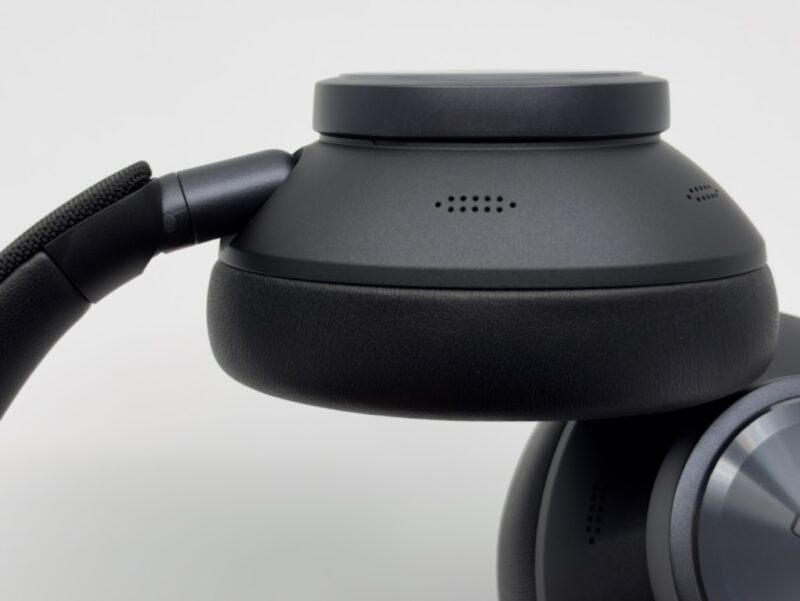
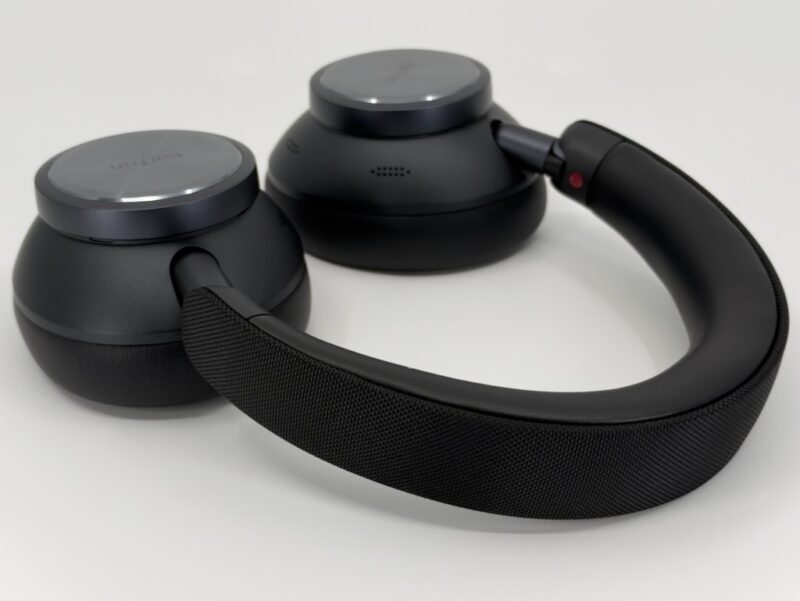
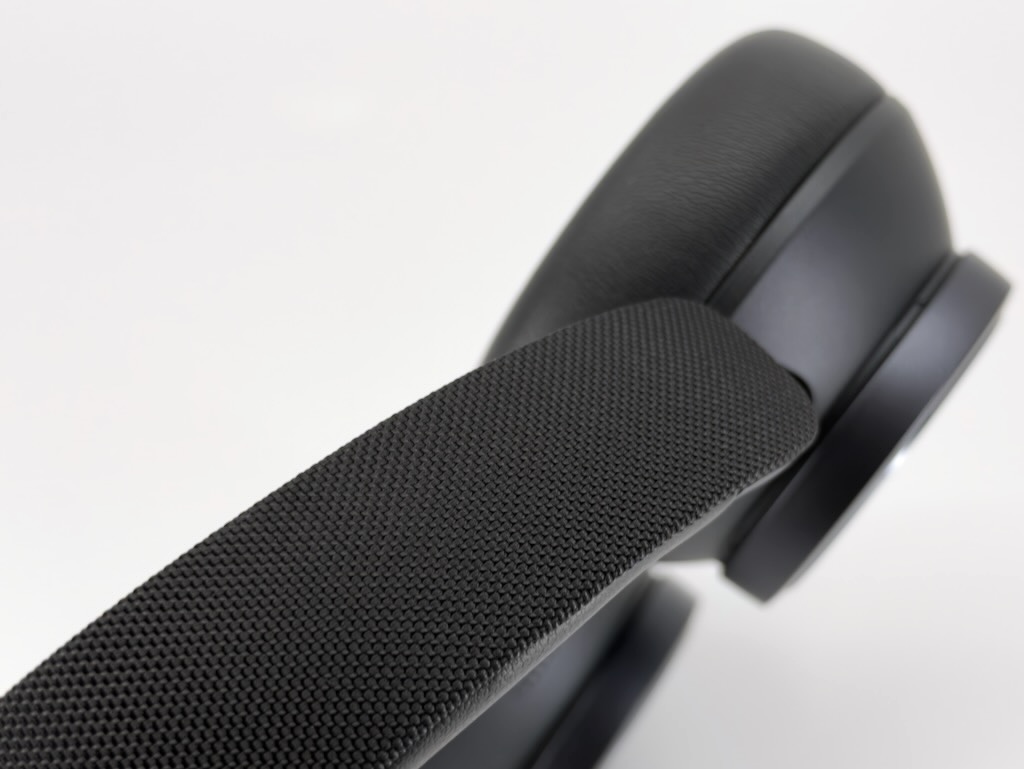
ヘッドバンドには布地を使用。見た目がオシャレで個人的には好きですね。
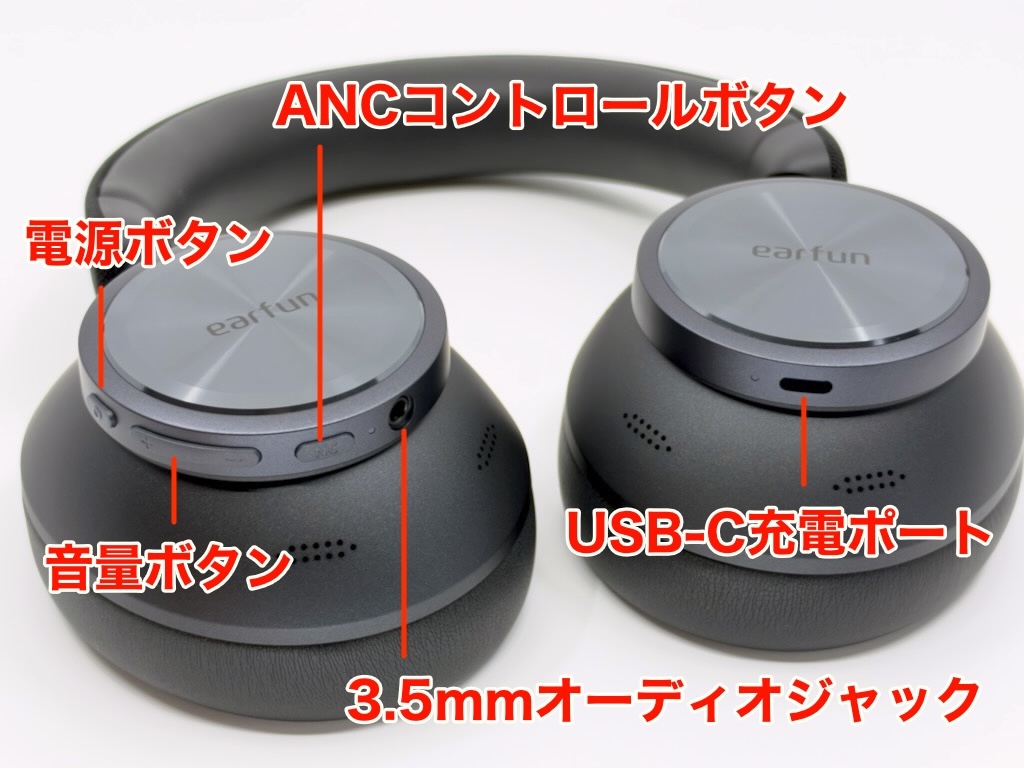
右側には電源・音量・NCの各ボタン、3.5mmオーディオジャックを搭載。左側のUSB-Cポートは、充電だけでなく有線での音声再生にも対応しています。
ボタンの操作性は良好で、使っていて押し間違いや誤操作はありませんでした。
装着感
イヤーパッドは柔らかくフカフカ。側圧もきつすぎず、緩すぎず、ちょうどよい着け心地です。1時間の連続使用でも頭が痛くなることはなく、メガネを着けたままでも快適でした。
音質
基本的には、低音から高音までフラットな音質に感じます。
そのうえで細かな音の傾向に注目すると、中高音から高音あたりがやや強調されていて、曲によってはキンキンまでいきませんが、気になります。あとは、中低音が気持ち控えめに聞こえました。
ボーカルは明瞭で、こもった感じはありません。
EQに関しては、専用アプリの「EarFun Audio」で設定可能です。直感的に設定できる機能や、細かく調整できるパラメトリックEQまで用意されています。詳しくは、後半のアプリの項目で紹介します。
ANCと外音取り込みの使い心地
ANCは実用的。ただし「車の走行音」や「人の声」は通る
交通量の多い場所でANCを最大にして試したところ、体感では周囲の騒音が5〜7割ほど小さくなりました。音の種類によって効き方は変わりますが、そこまで気にならない程度には抑えられます。ただ、音楽を再生していても車の走行音や人の声はある程度残るため、完全に静かになるわけではありません。
※5〜7割という数値は測定結果ではなく、実際に聞いた感覚です。
AirPods Pro 3とのノイキャンの比較
普段使っているヘッドホンはANC非対応なので、参考としてAirPods Pro 3と比べてみました。個人的には、EarFun Wave Pro Xのノイキャンは、AirPods Pro 3より1〜2段ほど控えめに感じます。
ヘッドホンとカナル型イヤホンでは、装着方法や遮音性も異なるため単純な比較は難しいですが、使い比べた際の聞こえ方として参考にしてください。
外音取り込みは、違和感が少なく実用的
外音取り込み時は、「サー」というホワイトノイズは目立ちますが、外音取り込みの聞こえ方としては、違和感は少ないです。外の音を確認したり一時的に会話する用途としては、十分実用的です。
風切り音低減は効果を実感
屋外で風切り音が気になった際に、ANCの設定にある「風切り音低減」を試してみましたが、これを有効にすると、気になる風切り音がかなり軽減しました。
「風切り音低減」の機能は、これまでほとんど効果がないものが多かったので、違いをはっきり感じられて、ちょっと感動しました。
アプリ:EarFun Audio
専用アプリ「EarFun Audio」では、EarFun Wave Pro Xの音質やボタン操作を自分好みに調整できます。
アプリで設定できること
主な設定項目は以下のとおり。
- モード切り替え:ノーマル/外音取り込み/ノイズキャンセリング
- ゲームモードのオン/オフ
- EQによる音質調整
- ボタンに割り当てる機能の変更
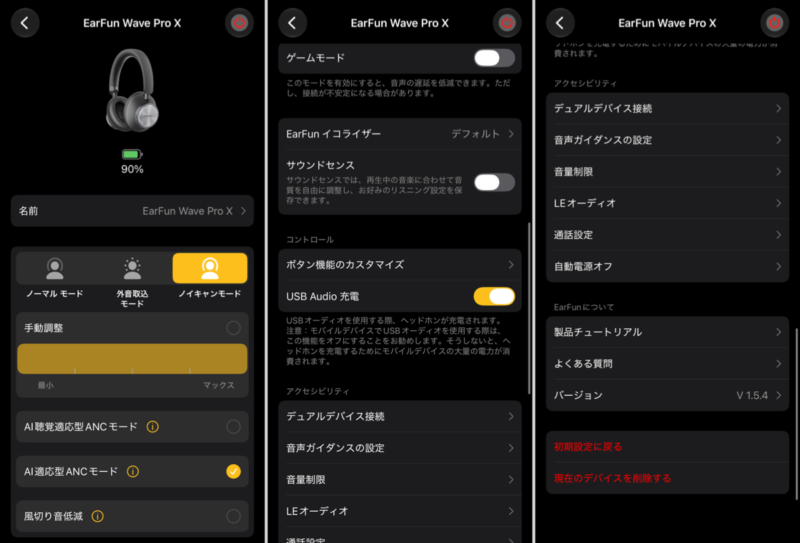
アプリからファームウェアのアップデートも可能です。購入後は、更新がないかチェックしておくとよいでしょう。
物理ボタンのカスタマイズ
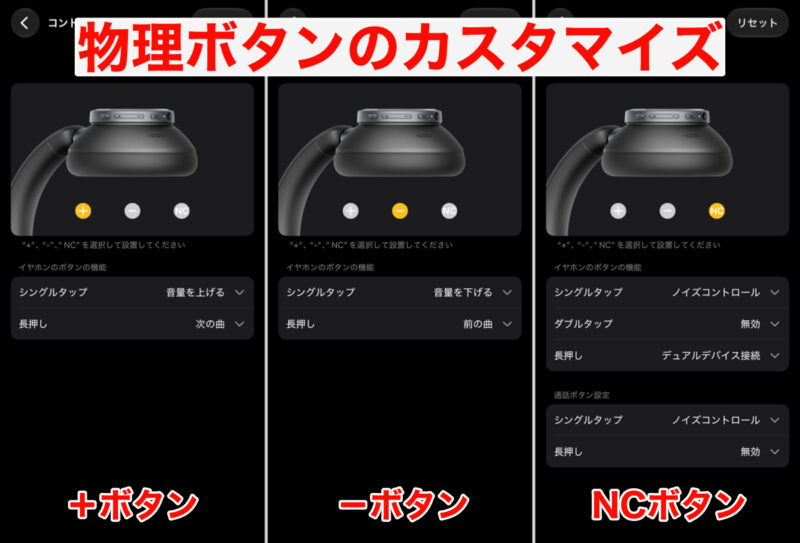
カスタマイズできるのは、+ボタン、−ボタン、NCボタンの3つ。
+/−ボタンは1回押し・長押し。NCボタンは1回押し・2回押し・長押しに割り当てる機能を変更できます。
初期設定では、NCボタンの2回押しと、通話時の長押しには機能が割り当てられていません。使いたい機能があれば、この画面から設定しておくと便利です。
最初に行ったカスタマイズを紹介
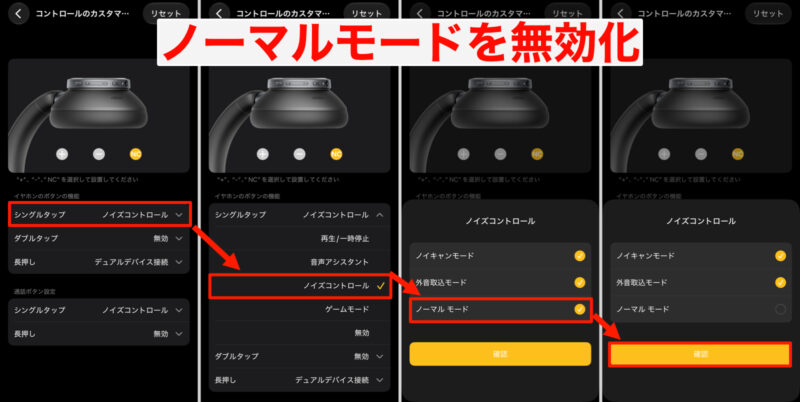
初期設定では、NCボタンを押すたびに、ノーマル/外音取り込み/ノイズキャンセリングの3つのモードを切り替えます。
個人的にはノーマルモードを使わないので、切り替え対象から外しました。これで、外音取り込みとノイズキャンセリングを交互に切り替えられます。
設定するには、EarFun Audioアプリで「ボタン機能のカスタマイズ」を開きます。あとは、下の画像の手順でノーマルモードを切り替え対象から外せば完了です。
EQで音質を調整
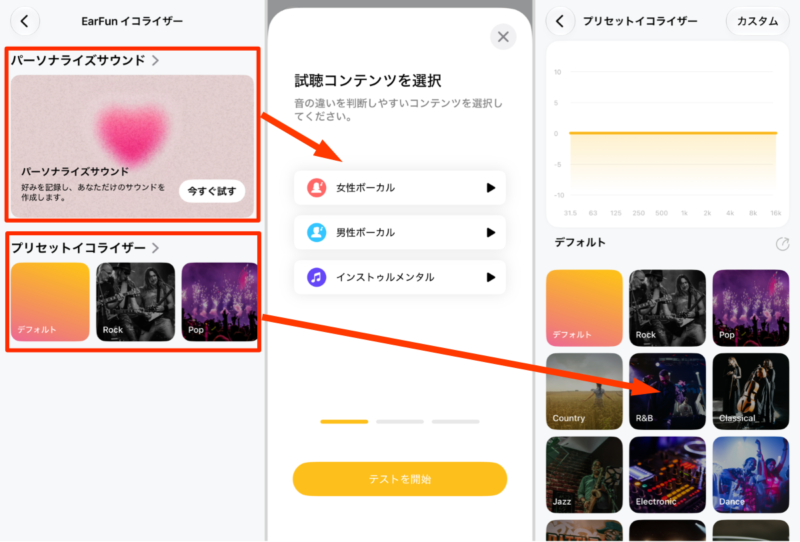
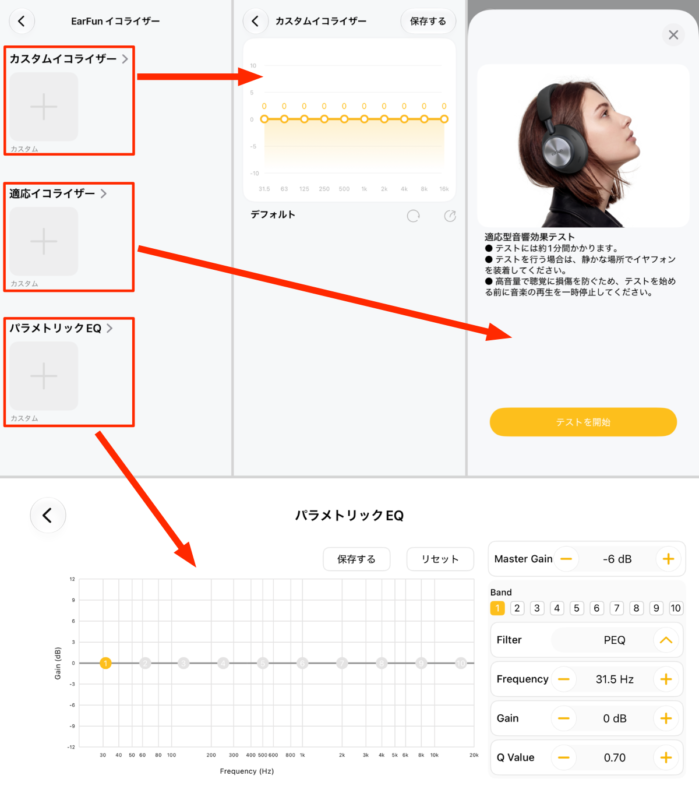
アプリでは、EQの設定方法が5つ用意されています。手軽に設定するなら「パーソナルサウンド」や「プリセットイコライザー」がおすすめ。自分で細かく調整したいなら「カスタムイコライザー」や「パラメトリックEQ」が良さそうです。聴力に合わせて調整できる「適応イコライザー」も便利です。
- パーソナルサウンド
サンプルの楽曲を聴きながら、好みのサウンドを選んで設定していく。 - プリセットイコライザー
音楽のジャンルごとに用意されたプリセットから選択。
- カスタムイコライザー
10個の周波数帯ごとに音量を調整。 - 適応イコライザー
聴力テストのように、音が聞こえるかどうかを帯域ごとに確認しながら設定していく。 - パラメトリックEQ
調整したい周波数や範囲の広さ(Q値)、フィルターを選んで細かく調整。
通話テスト
屋内の静かな環境で、EarFun Wave Pro X の通話性能(マイク性能)を試しました。通話相手によると、音声に問題はなかったとのこと。
以下は、サンプルとして通話音声を録音したものです。
※スマホのスピーカーから再生された通話音声を、レコーダーで録音しています。
マルチポイント
マルチポイント接続時の動作
iPhoneとMacを同時に接続して試したところ、先に再生しているデバイスが優先されました。もう一方で再生を始めても割り込みは起こらず、元のデバイスで再生が続きます。
再生先を切り替えるには、次の順番で操作します。
- 再生中のデバイスで音楽や動画を一時停止する
- 切り替え先のデバイスで再生を始める
切り替え時の待ち時間はほとんどなく、すぐに再生が始まりました。
マルチポイント接続の設定手順
1台目のデバイスとの接続手順(iPhone・初回ペアリング時)
- 本体の電源ボタンを2秒間長押しして、電源を入れる
- ヘッドフォンから「パワーオン」「ペアリング」の音声案内が流れる
- iPhoneの「設定」アプリを開く
- 「Bluetooth」をタップし、Bluetoothが有効になっていることを確認する
- 画面下の「その他のデバイス」に表示された「EarFun Wave Pro X」をタップする
- 「自分のデバイス」に「EarFun Wave Pro X」が追加され、「接続済み」と表示されたら完了
2台目のデバイスとの接続手順(Mac)
2台同時に接続するには、EarFun Audioアプリの「デュアルデバイス接続」を有効にしてから次の操作をします。なお、今回確認した環境では、初めから有効になっていたため「デュアルデバイス接続」の設定変更は不要でした。
- ヘッドホンの電源が入った状態で、NCボタンを2秒間長押しする
- ヘッドフォンから「ペアリング」の音声案内が流れる
- Macの「システム設定」を開く
- 「Bluetooth」をクリックし、Bluetoothが有効になっていることを確認する
- 画面下のデバイス一覧に表示された「EarFun Wave Pro X」の右側にある「接続」をクリックする
- 「自分のデバイス」に「EarFun Wave Pro X」が追加され、「接続済み」と表示されたら完了
良い点/気になる点
良い点
- ボーカルが明瞭で、こもりの少ない音質
低音から高音までしっかり聞こえ、こもりを感じないクリアな音。 - 1時間の連続使用でも快適な装着感
イヤーパッドが柔らかく、側圧もソフト。メガネを着けたままでも、頭が痛くなることなく長時間使用できました。 - 実用的なノイキャン性能
騒がしい環境ではノイズを完全に消すことはできないものの、そこまで気にならない位にはなる。音の種類にもよりますが、体感ではノイズの音量が5〜7割ほど削減される印象。
※測定値ではなく、実際に聞いた感覚。 - 違和感の少ない外音取り込み
外音取り込み時に聞こえる「周囲の音」や「自分の声」に違和感が少なく使いやすい。 - 風切り音低減の効果を実感
屋外で気になっていた風切り音がかなり軽減。切り替えによる効果をはっきり感じられた。 - EQもボタン操作も、自分好みにカスタマイズ
初心者でも直感的にEQを設定できるパーソナルサウンドから、上級者向けのパラメトリックEQまで対応。ボタン操作はカスタマイズが可能で、操作性も良好。 - 通話性能
今回試した「屋内の静かな環境での通話」では、通話相手から音声に問題はないとの評価。
気になる点
- ノイキャンを最大にしても「車の走行音」や「人の声」はある程度聞こえる
交通量の多い場所では、音楽を再生していても車の走行音がある程度聞こえます。騒音は抑えられるものの、完全な静けさにはならない。何よりもノイキャン性能を重視する人は、より上の価格帯の製品を検討した方が良いかも。 - 外音取り込みでは高音の持ち上がりとホワイトノイズが気になる
外音取り込みモードでは、高音が少し強めに聞こえ「サー」というホワイトノイズが目立ちます。ただ、これは他の製品でも同じようなことは起きるし、静かな環境でなければ、それほど気にならないとは思う。
今回紹介した商品
ポチップ
クーポンコードの使い方
購入手順
記事投稿時点では、ブラックのみ。
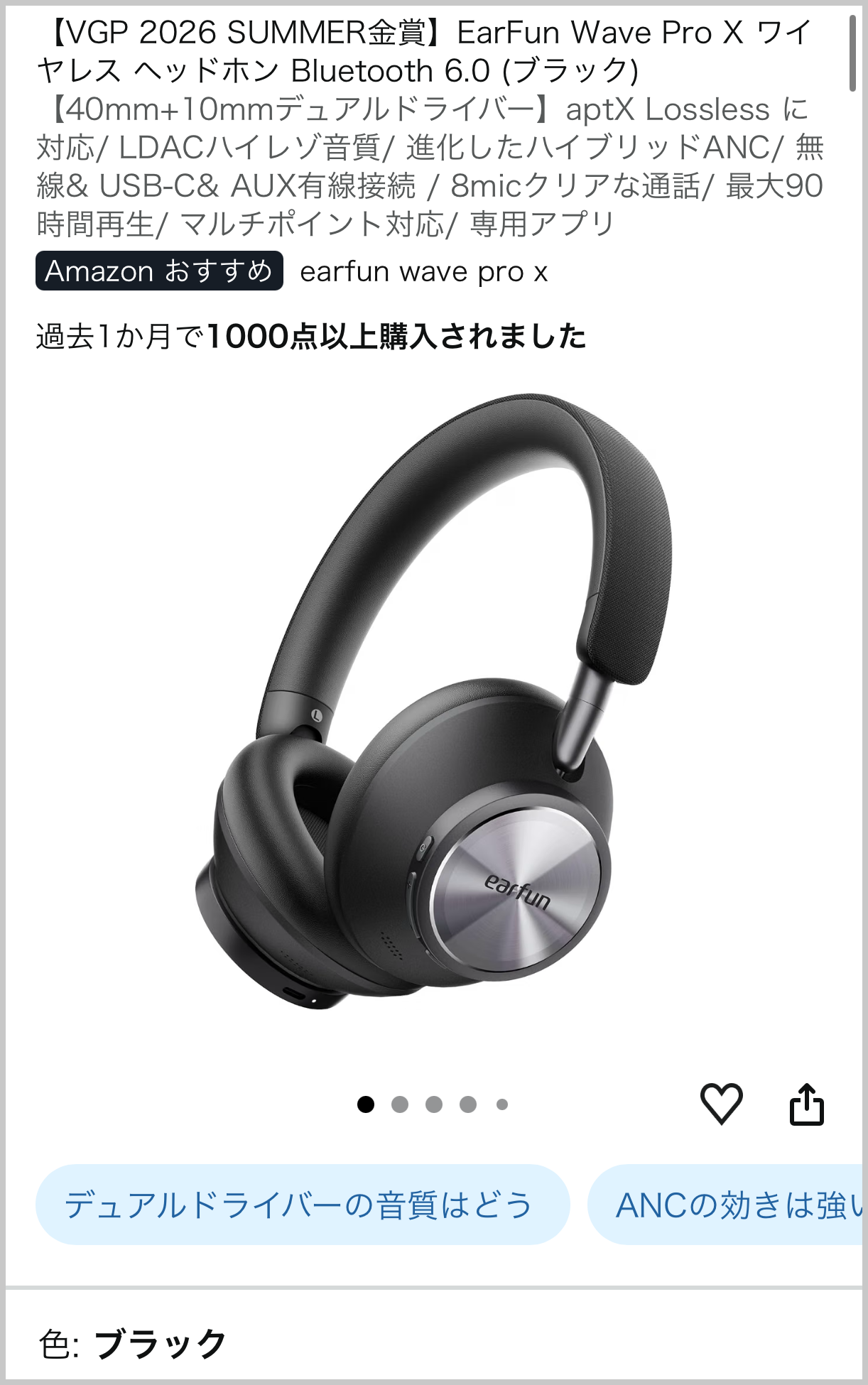
上記の商品ページにクーポンが表示されている場合は、クーポンにチェックを入れてください。複数のクーポンが利用できる可能性があります。クーポンは、商品価格が表示されている少し下あたりに表示されていることが多いです。(Amazonアプリで操作している場合の話)
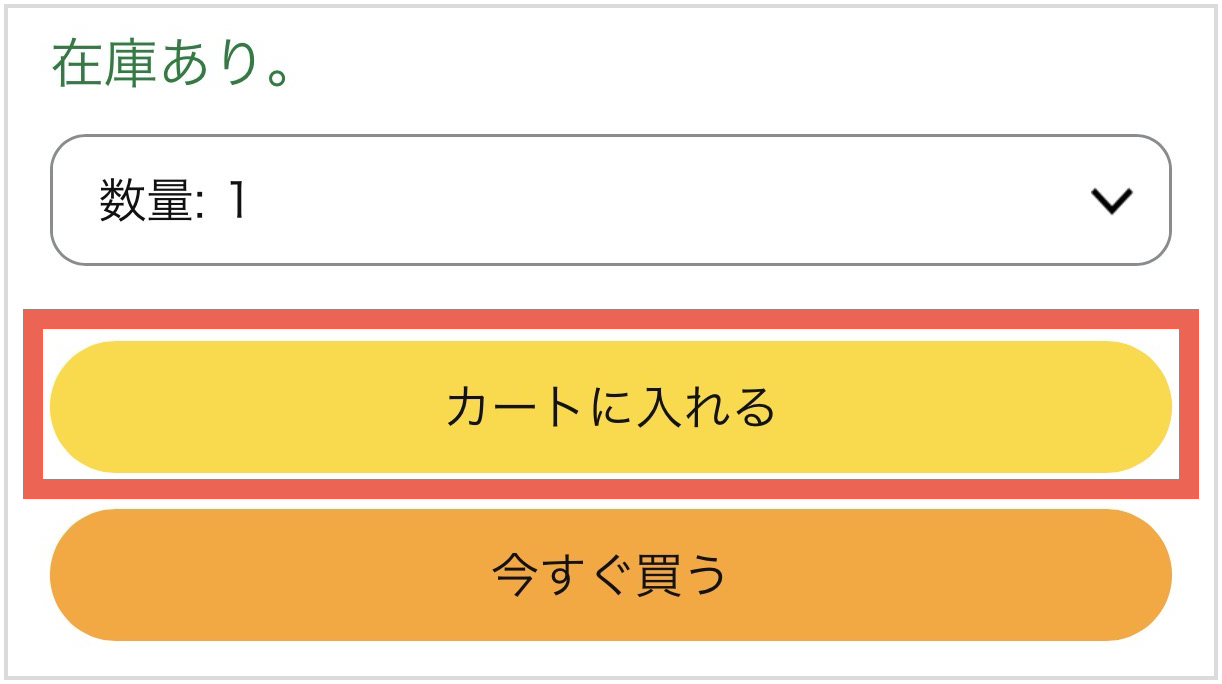
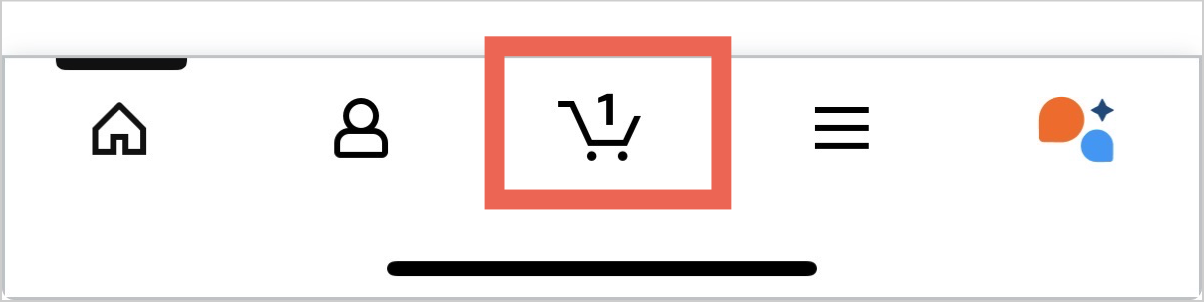

お支払い方法の欄に「ギフトカード、商品券、プロモーションコードを使用する」というリンクがあるのでタップします。

クーポンコード:EFWPROXPR
上記のクーポンコードを貼り付けて[適用]ボタンをタップ
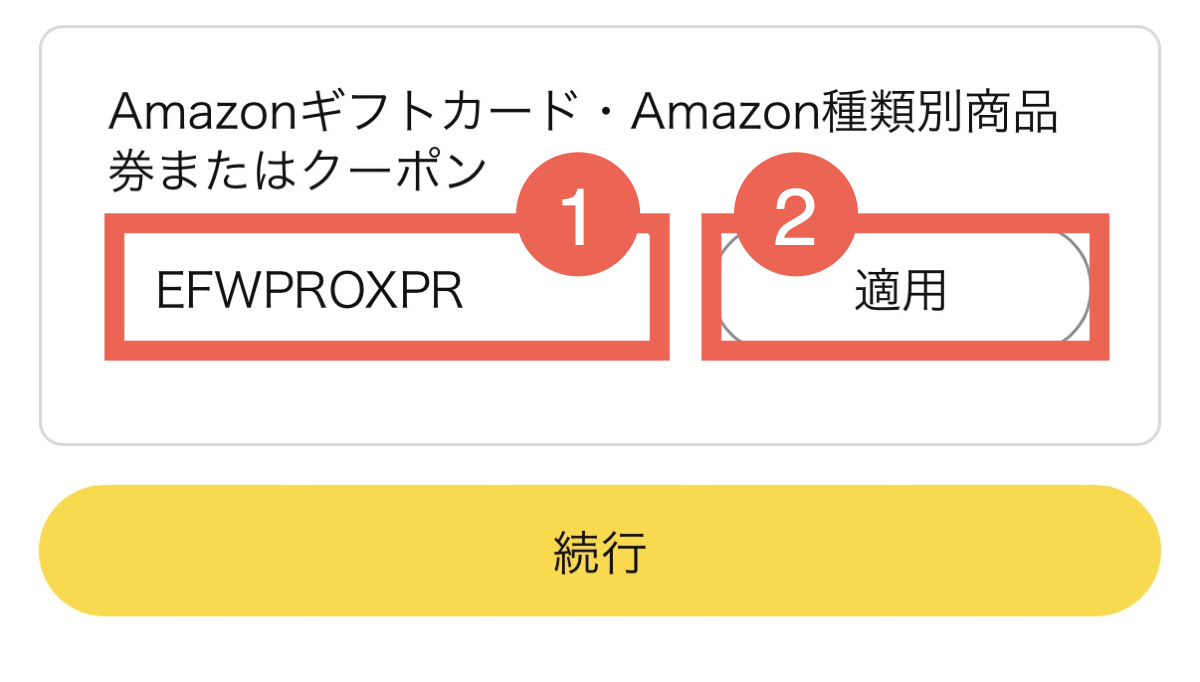
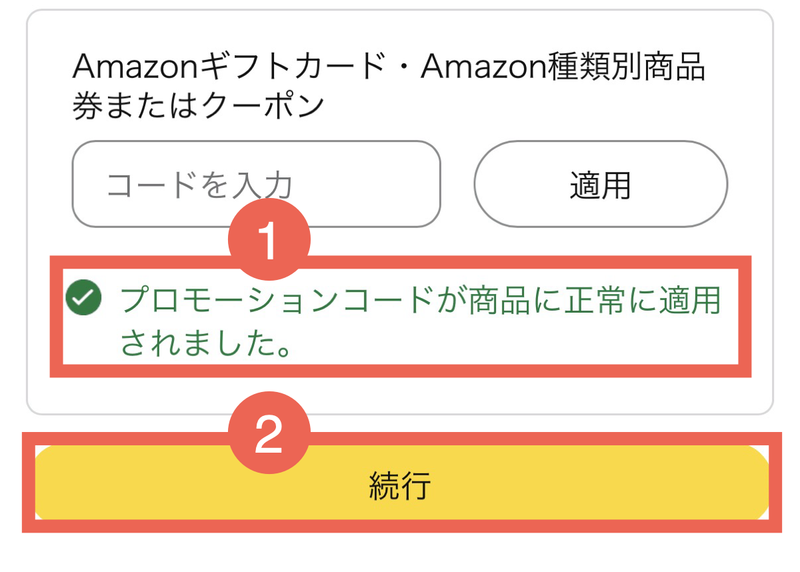
クーポンが適用され、割引後の価格が表示されればOKです。
※割引後の価格は変動する可能性があります

あとは、発送方法などを指定して【注文を確定】すれば完了です。







コメント