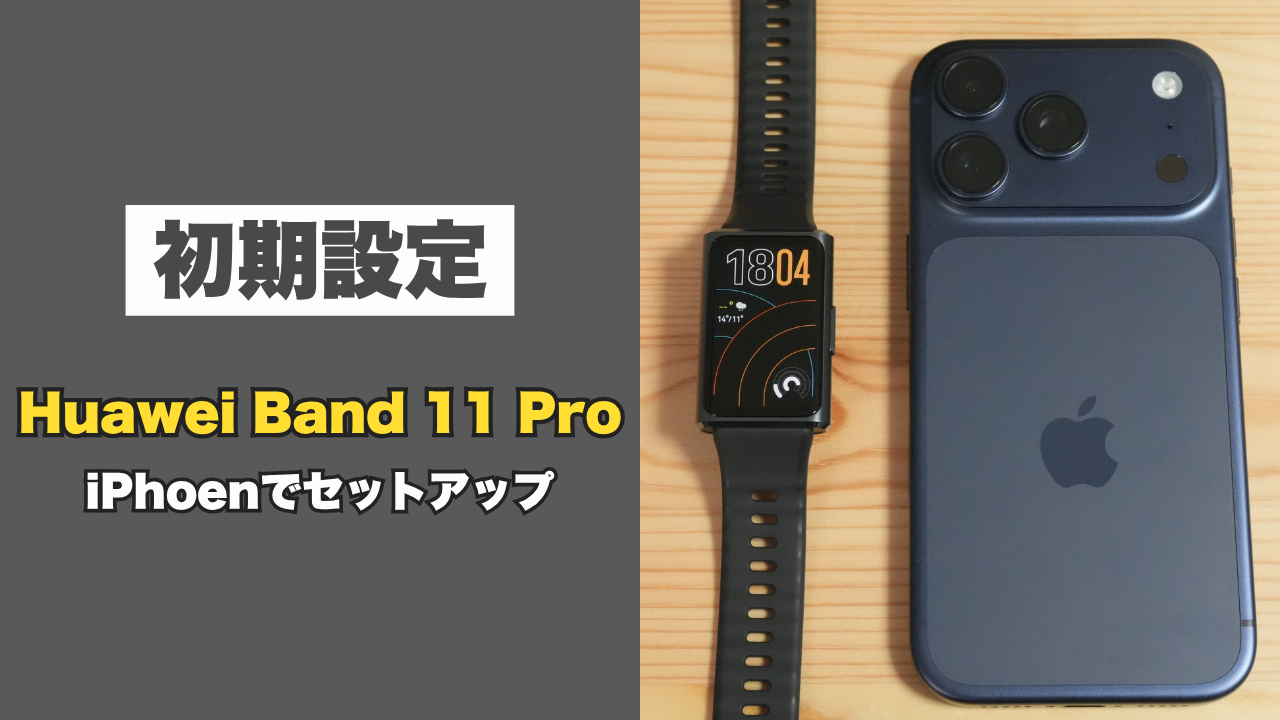
この記事では、Huawei Band 11 Proの購入者向けに、iPhoneでの初期設定方法をわかりやすく解説します。
スマートバンドの電源の入れ方から、アプリのインストール、Huawei IDの登録(アカウントの作成)、iPhoneとのペアリング、通知や健康モニタリングの設定まで、一連の手順を順番に紹介していきます。
なお、Huawei Band 11 Proには日本語の設定ガイドが同梱されています。スマートフォンの操作に慣れている方は、そちらを参考にするだけでも初期設定を進めることが可能です。
初期設定に必要なもの
初期設定を始める前に、以下のものを用意してください。
- Huawei Band 11 Pro本体
- 同梱の充電ケーブル(片側がマグネット式の充電端子、もう片側がUSB Type-Aの端子)
- ペアリングするスマホ(今回はiPhone)
- USB Type-A対応の電源(ACアダプターやモバイルバッテリーなど)
初期設定の大まかな流れ
初期設定は、大まかに以下の順番で進めていきます。
- スマートバンドの電源を入れる
- 言語を日本語に設定する
- 表示されるQRコードからHuaweiヘルスケアアプリをインストールする
- Huawei IDを登録する(アカウント作成のこと)
- iPhoneとスマートバンドをペアリングする
- 通知や健康モニタリングなどの各種設定を行う
すべて完了すれば、Huawei Band 11 Proが使えるようになります。それでは、各手順を詳しく見ていきましょう。
スマートバンドの電源を入れる
充電ケーブルを接続して起動する
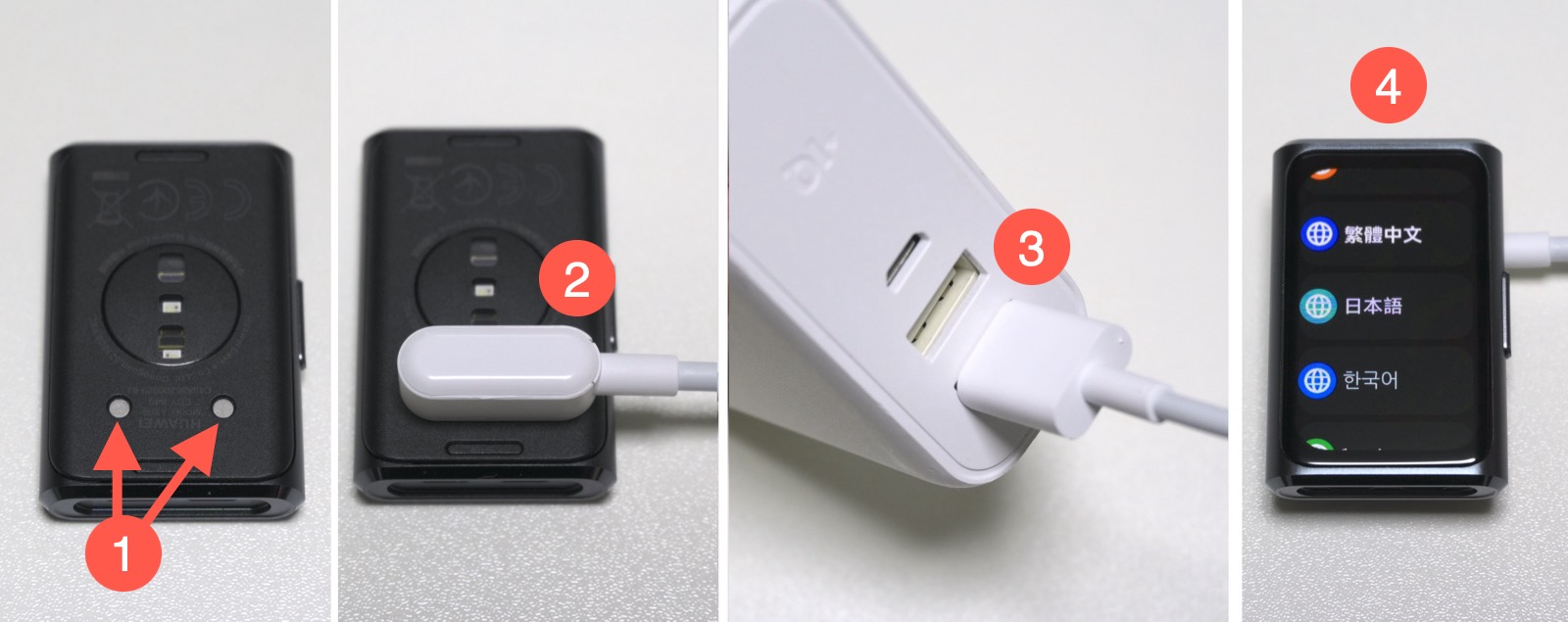
スマートバンドの電源を入れる方法は2つあります。本体側面のボタンを長押しする方法と、充電ケーブルを接続する方法です。今回は充電ケーブルを使って電源を入れます。
- スマートバンドの背面を確認すると、丸い充電端子(ポチポチした接点)があります。
- 同梱の充電ケーブルをスマートバンド背面に接続します。マグネットで吸着するので、位置を合わせれば簡単に接続できます。
- 充電ケーブルの反対側(USB Type-A端子)を、ACアダプターやモバイルバッテリーに接続します。
- 充電が開始されると、自動的にスマートバンドの電源が入ります。
言語を選択してQRコードを表示する
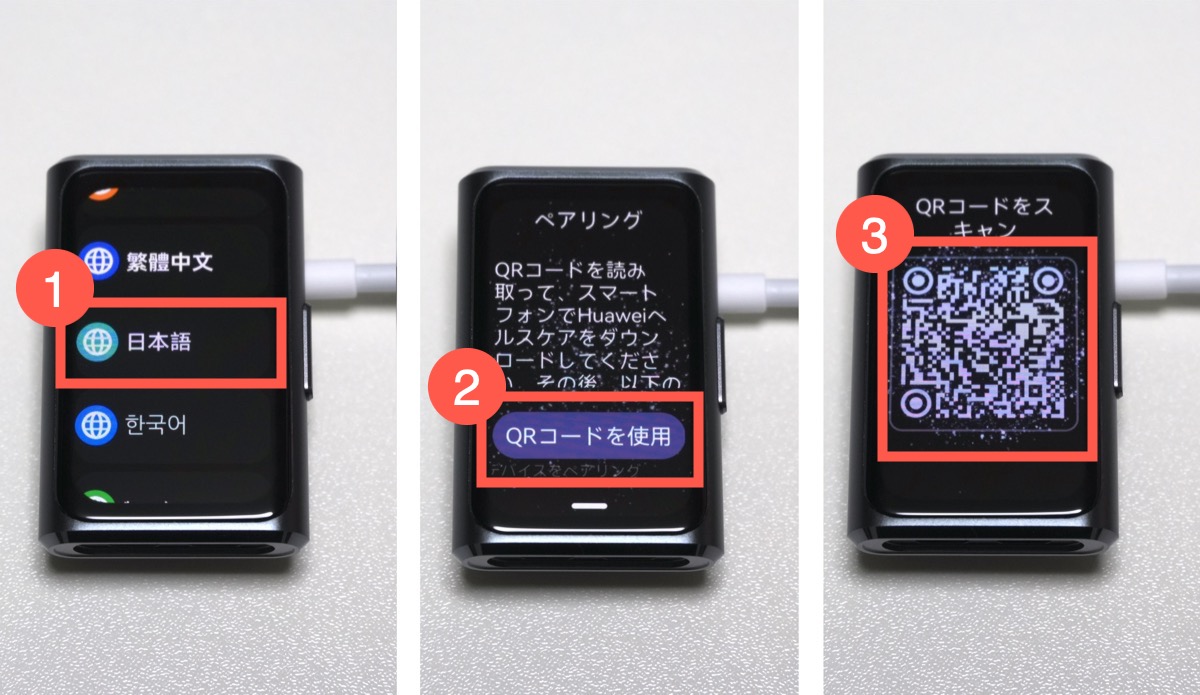
- 電源が入ると、言語の選択画面が表示されます。ここで「日本語」を選択します。
- 画面が切り替わり、「QRコードを使用」というボタンが表示されるので、これをタップします。
- QRコードが画面に表示されます。このQRコードは次の手順で使用します。
Huaweiヘルスケアアプリをインストールする
QRコードを読み取ってApp Storeを開く
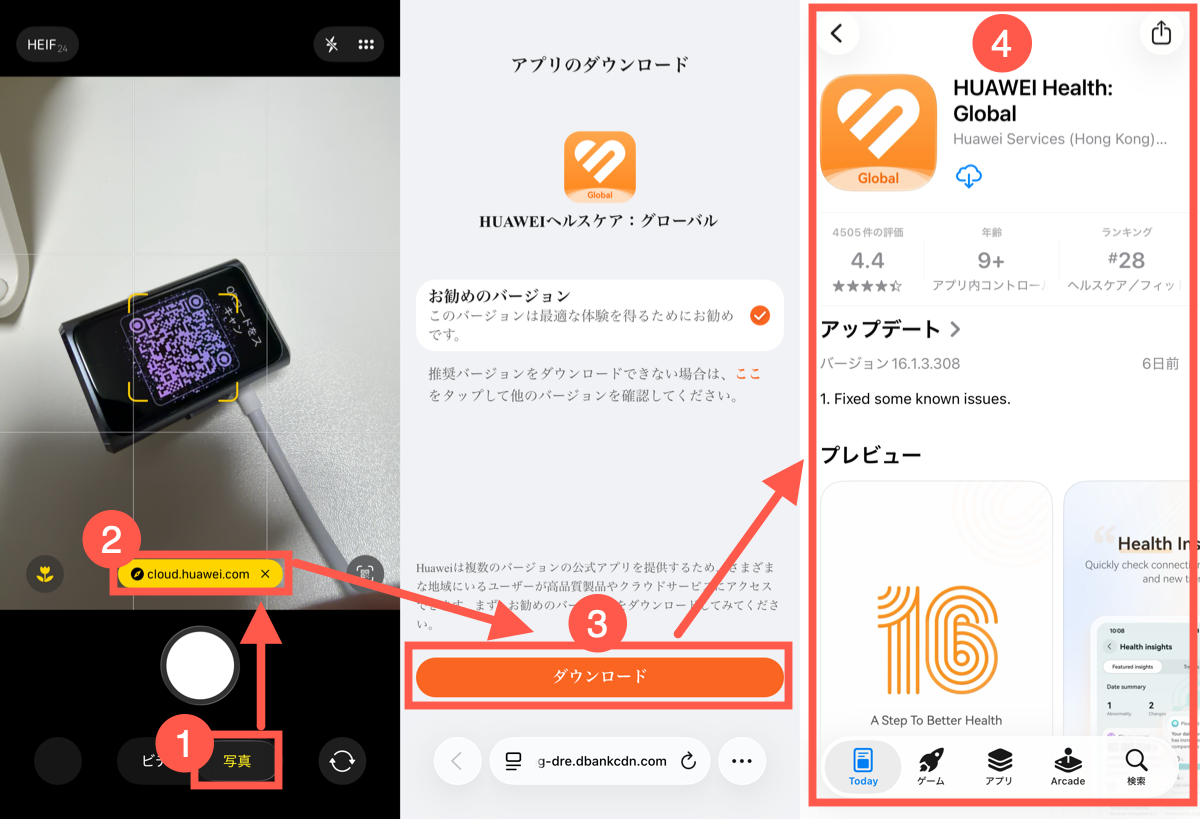
- iPhoneの純正カメラアプリを起動し「写真モード」にします。
- スマートバンドに表示されているQRコードを読み取ると画面上部に「黄色いバー」が表示されるので、これをタップします。
- 「Huawei Health Global」のダウンロード画面が表示されるので、画面下のダウンロードボタンをタップします。
- App Storeが起動し、Huawei Health Globalのアプリページが表示されます。
アプリをインストールして初期画面を進める
- App StoreでHuawei Health Globalをダウンロード・インストールします。
- インストールが完了したら「開く」ボタンをタップします。
- アプリが起動し、サービス地域の選択画面が表示されます。日本が選択されていることを確認して、画面下の「次へ」をタップします。
- 「ようこそ」画面が表示されるので、内容を確認して「同意する」をタップします。
- 通知の送信許可を求められるので「許可」をタップします。
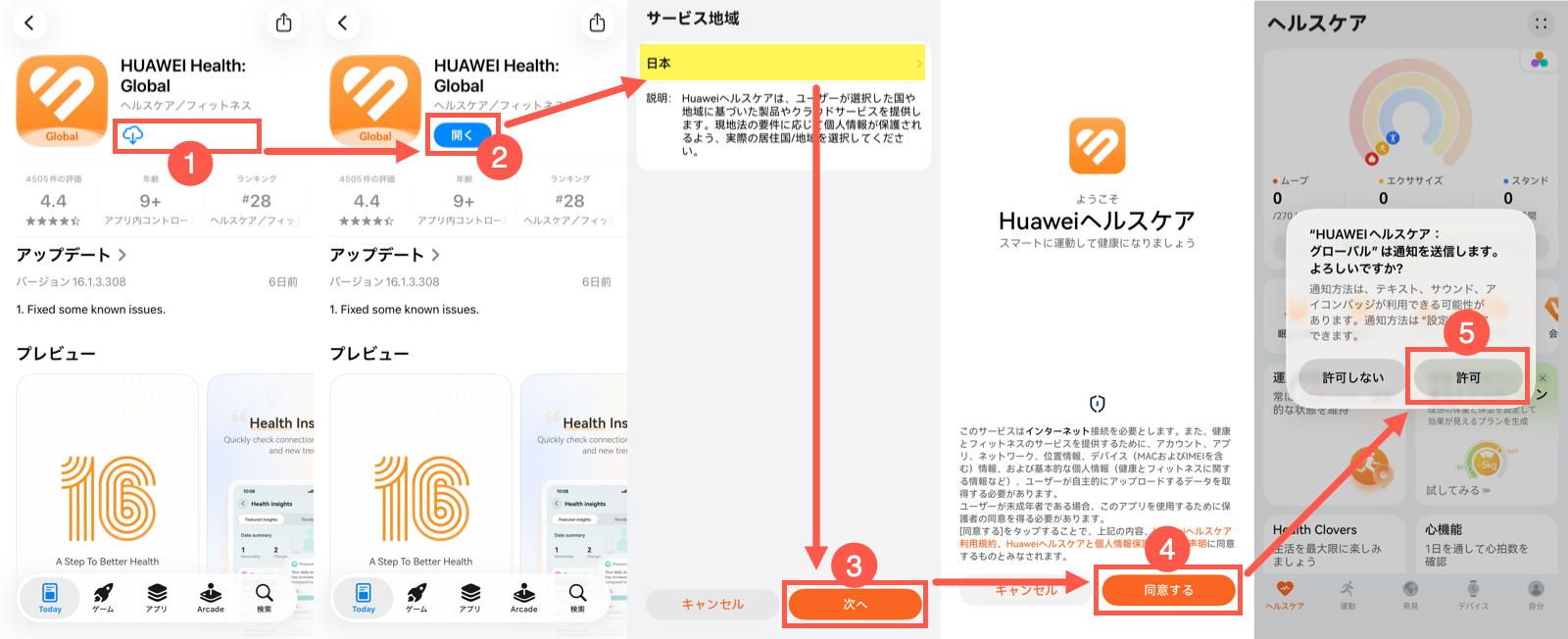
ここまででアプリのインストールは完了です。次はHuawei IDの登録に進みます。
Huawei IDを登録する
Huawei IDとは、Huaweiのサービスを利用するためのアカウントです。スマートバンドを使うには、このアカウントの登録が必要です。
新規登録画面を開く
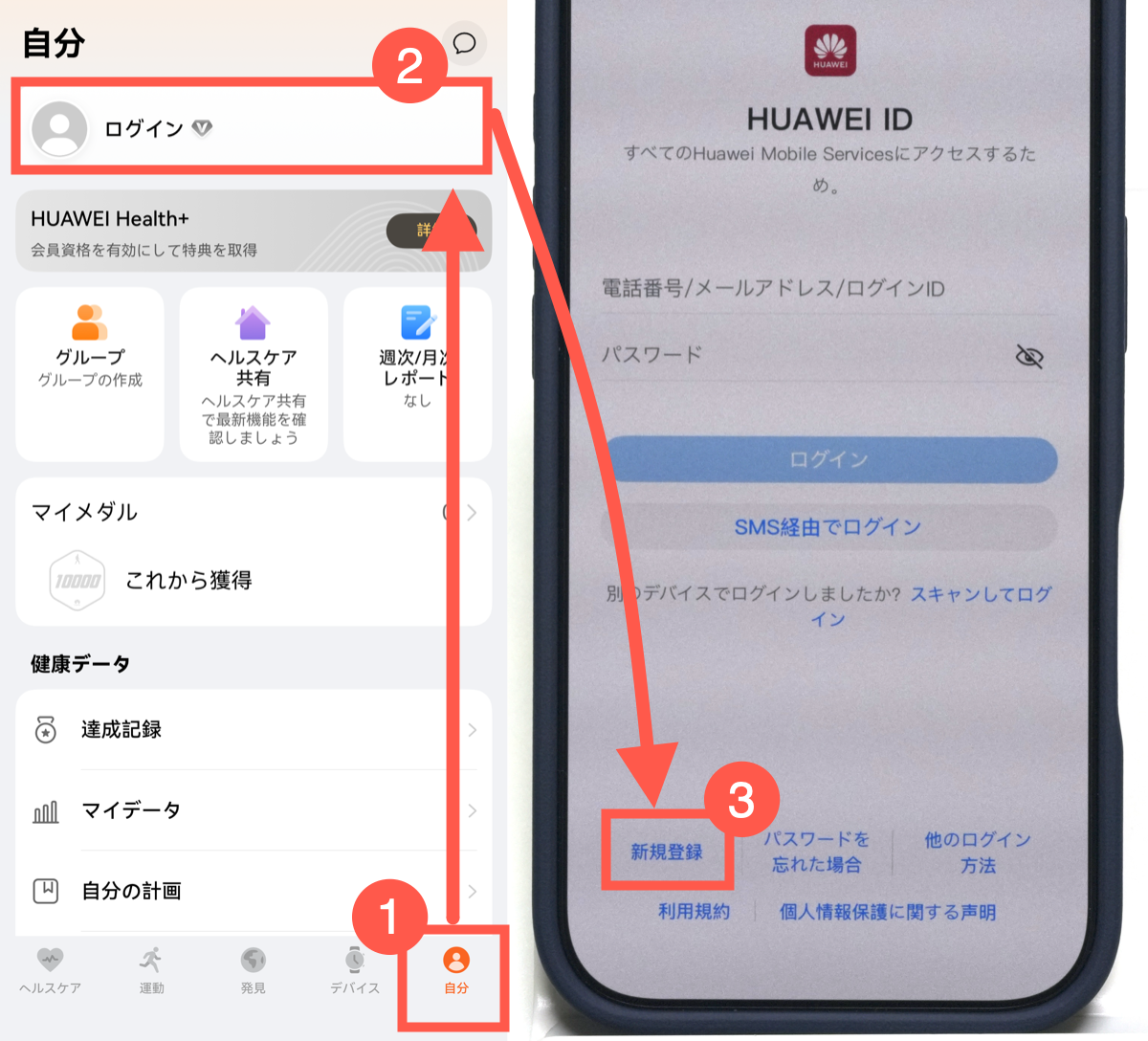
- アプリ画面右下の「自分」タブをタップします。
- 画面上部の人型アイコン、または「ログイン」の文字をタップします。
- Huawei IDの画面が表示されるので、画面左下の「新規登録」をタップします。
メールアドレスとパスワードを設定する
- 日本語が選択されていることを確認し内容を確認します。問題がなければ右下の「同意する」をタップします。
- 生年月日の登録画面が表示されるので、設定して「次へ」をタップします。
- 電話番号またはメールアドレスのどちらかでHuawei IDを登録できます。今回はメールアドレスを使用します。「メールアドレスを使用」をタップします。
- メールアドレスの入力画面に切り替わるので、アドレスを入力して「次へ」をタップします。
- パスワードの設定画面が表示されるので、パスワードを入力して「次へ」をタップします。
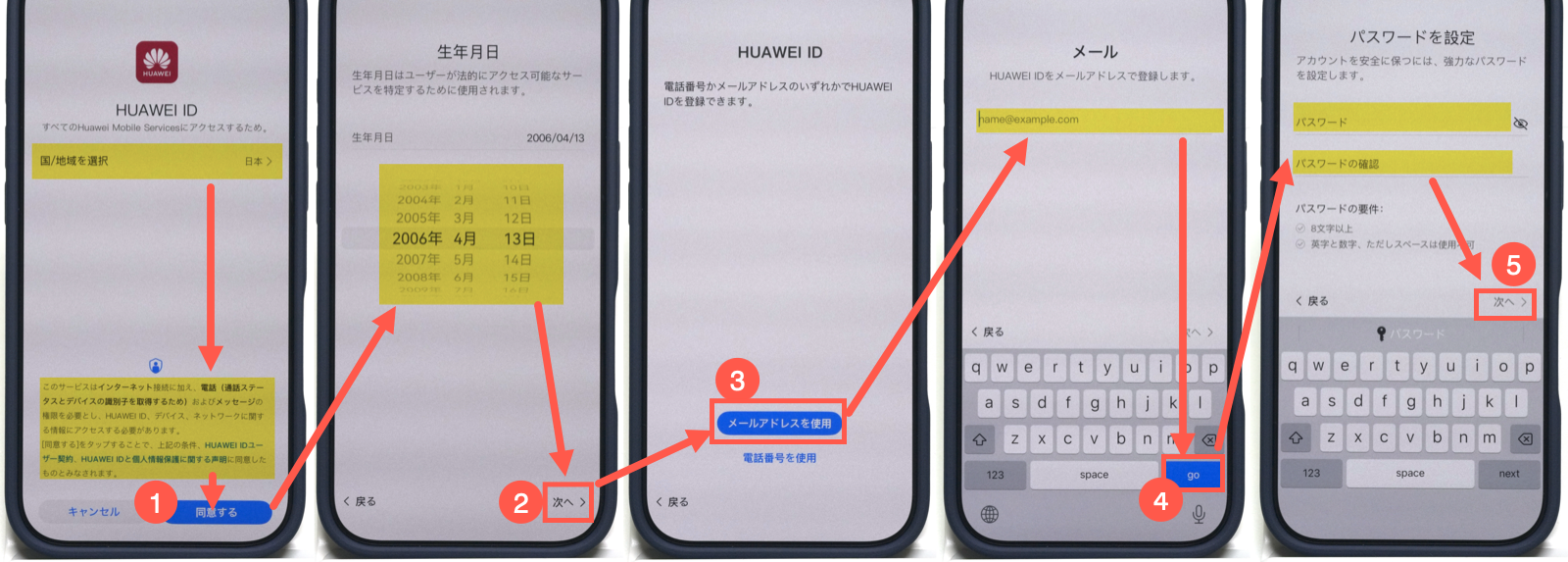
パスワードの要件は以下のとおりです。
- 8文字以上
- 英字と数字の両方を含む
- スペースは使用不可
セキュリティ用電話番号を登録する
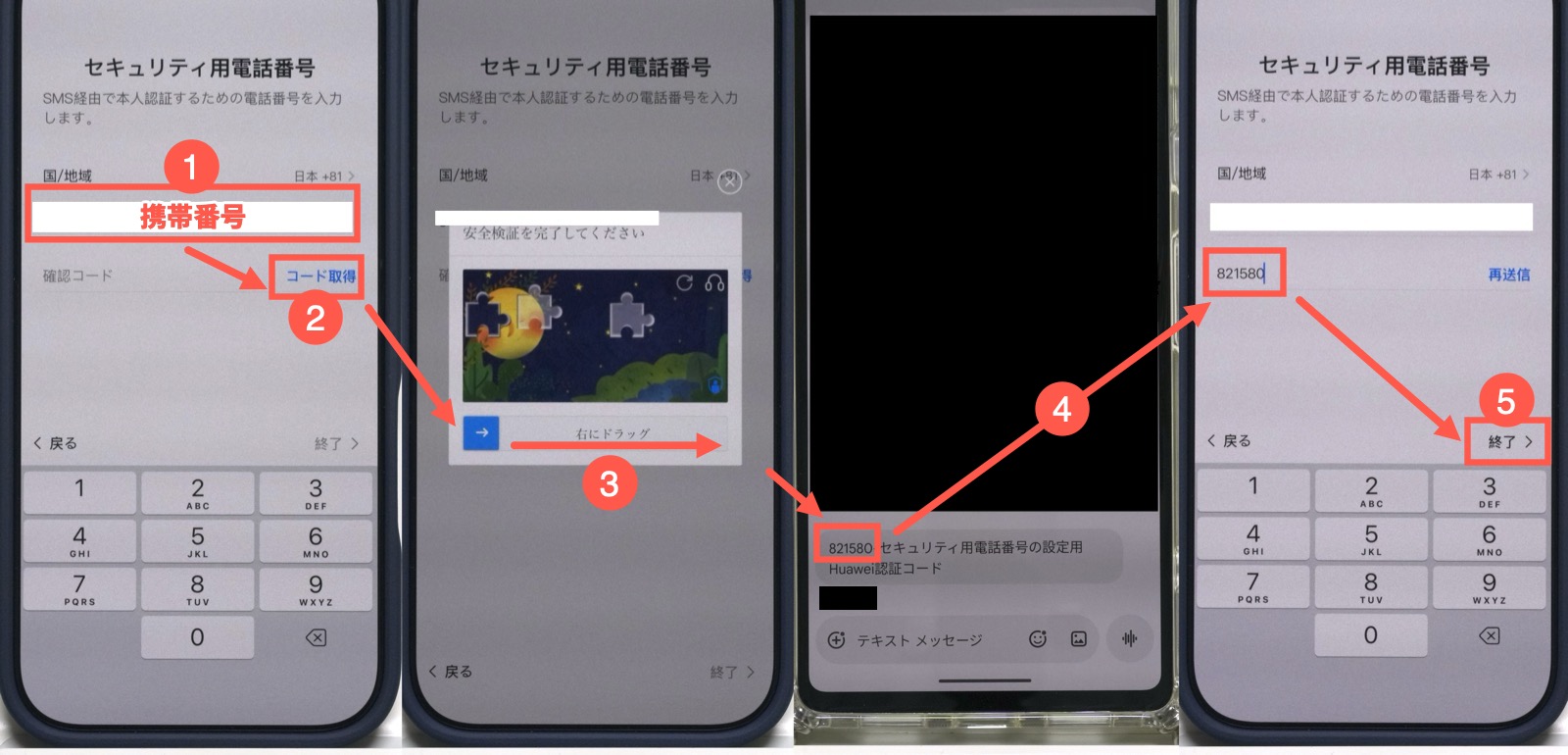
- セキュリティ用の電話番号の入力画面が表示されます。SMSを受信できる携帯電話番号を入力します。
- 番号を入力すると「コード取得」ボタンが押せるようになるので、タップします。
- 「安全検証を確認してください」という画面が表示されます。パズルのピースが合う位置まで右にスワイプして認証します。
- SMSでセキュリティコードが送られてくるので、コードを入力します。
- 入力できたら「終了」をタップします。
メールアドレスを認証してアカウントを有効化する
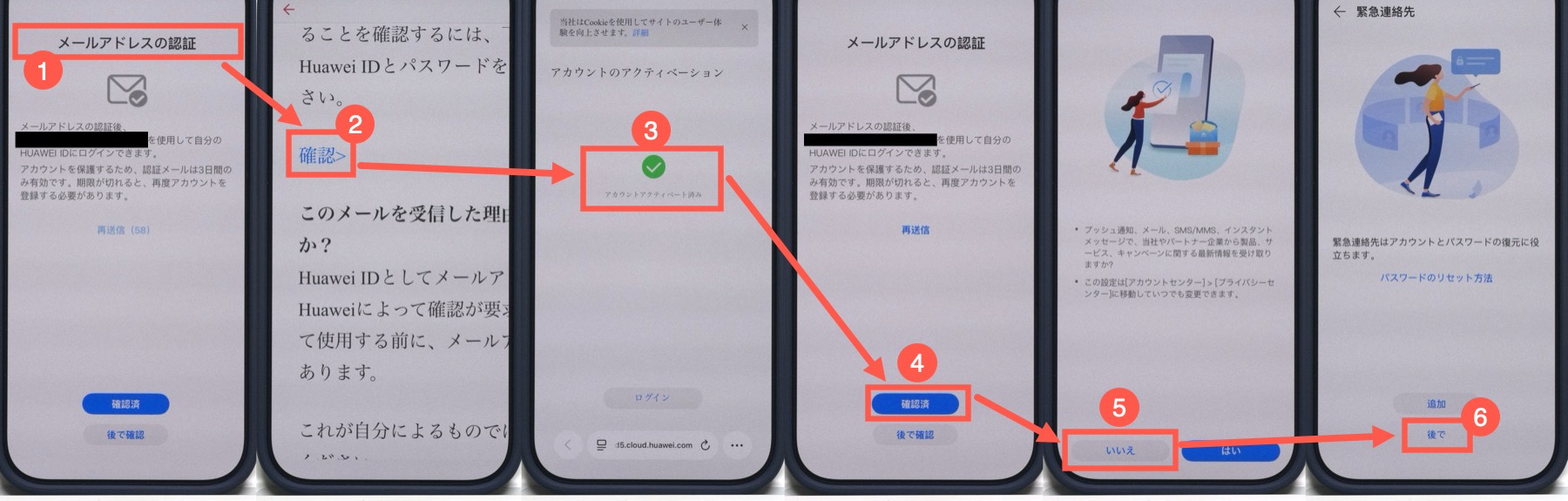
- メールアドレスの認証画面が表示されます。先ほど入力したメールアドレス宛にHuaweiから認証メールが届きます。
- メールを開き、記載されている確認リンクをタップします。
- リンクを開くとアカウントのアクティベーション(有効化)が完了します。
- アプリの画面に戻り、「確認済み」ボタンをタップします。
- Huawei製品に関する最新情報の受信を希望するか聞かれます。受け取りたい場合は「はい」、不要な場合は「いいえ」をタップします。
- 緊急連絡先の設定画面が表示されます。必要であれば「追加」をタップして電話番号を設定します。不要な場合は「後で」を選択します。
Appleのヘルスケア連携 & Huaweiのクラウド連携
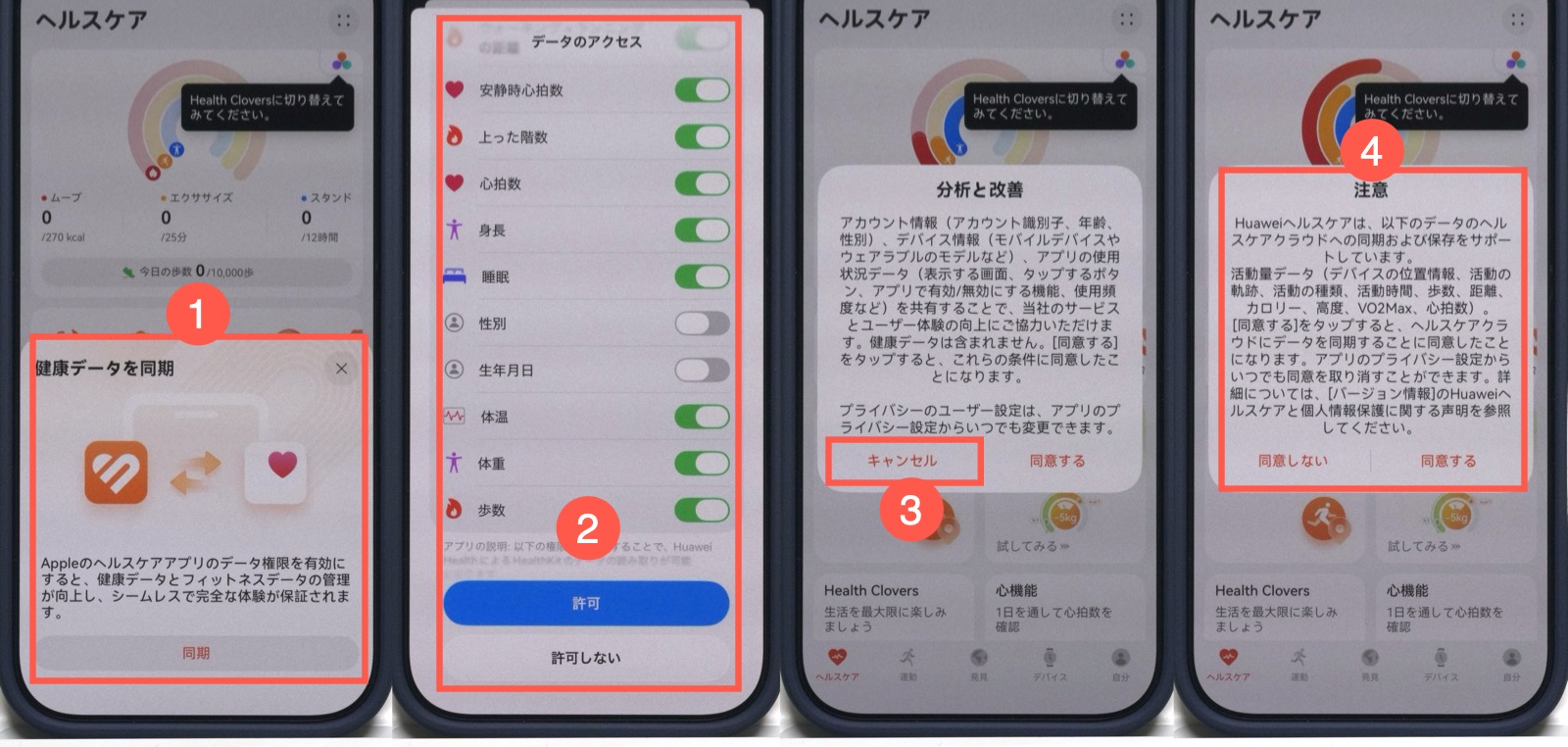
- アプリのホーム画面に戻ると、Appleのヘルスケアとの同期について確認画面が表示されます。同期したい場合は「同期」を、不要な場合は「×」ボタンで閉じます。今回は同期をタップ。
- 続けて、Appleのヘルスケアアプリへのデータの読み書き許可を求める画面が表示されます。Appleのヘルスケアアプリとデータを連携したい場合は許可します。不要な場合は「許可しない」でも問題ありません。この設定は後から変更することも可能です。今回は「許可」をタップ
- 「分析と改善」の画面が表示されたら「キャンセル」でOKです。
- 続いて注意画面が表示されるので、内容を確認してHUAWEIのクラウドに保存する場合は「同意する」をタップします。必要なければ「同意しない」をタップ。あとで変更可能です。
ここまででHuawei IDの登録は完了です。
iPhoneとHuawei Band 11 Proをペアリングする
ペアリングとは、iPhoneとスマートバンドをBluetoothで接続する作業のことです。
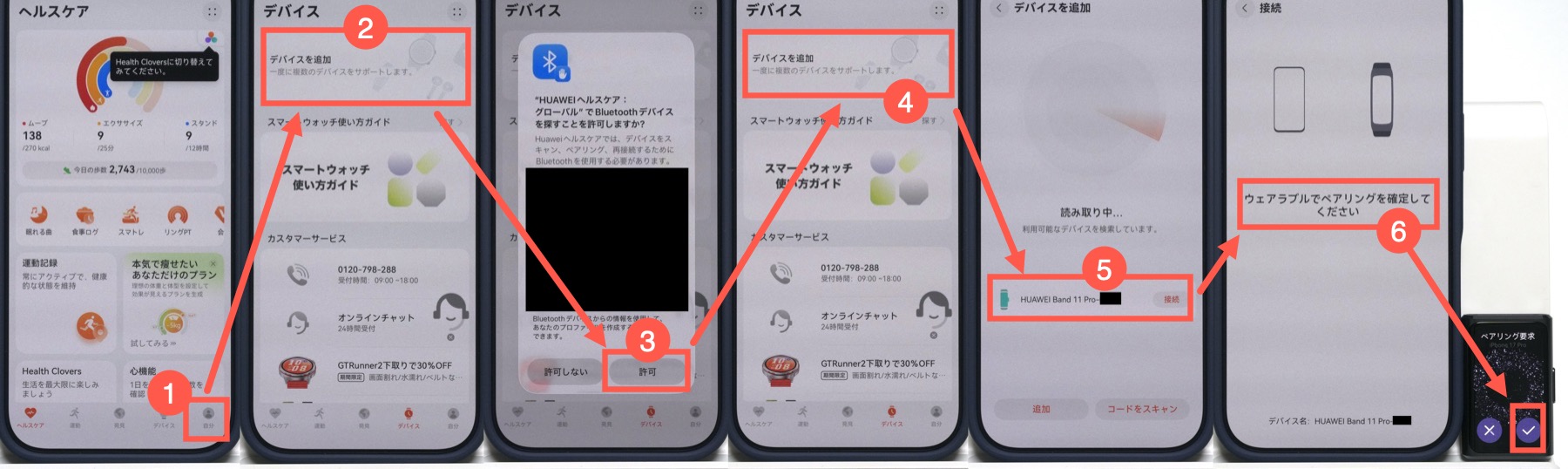
- アプリ画面下の「デバイス」タブをタップします。
- 「デバイスを追加」をタップします。
- Bluetoothデバイスの検索を許可するか聞かれるので「許可」をタップします。
- 画面が戻った場合は、再度「デバイスを追加」をタップします。
- 「Huawei Band 11 Pro」が検出されるので「接続」をタップします。
- 「ウェアラブルでペアリングを確定してください」と表示されたらスマートバンド側の「チェックマーク」をタップします。
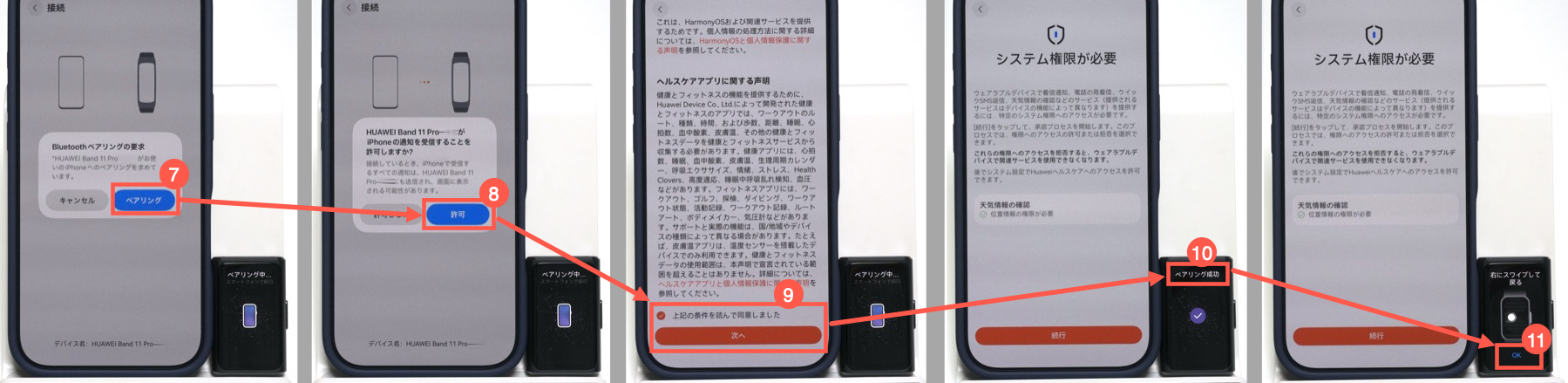
- iPhone側にペアリングの確認画面が表示されるので「ペアリング」をタップします。
- Huawei Band 11 Proが通知を受信することを許可するか聞かれるので「許可」をタップします。
- 利用規約が表示されるので、内容を確認してチェックを入れ、「次へ」をタップします。
- 「ペアリング完了」と表示されます。
- その後、スマートバンドに説明が表示されるので、内容を確認して「OK」をタップします。
ペアリング完了後、「システム権限が必要」という画面が表示される場合は「続行」をタップし、位置情報の使用許可について設定します。
天気機能を使う場合は、位置情報の使用を「常に許可」にしておくと、正確な天気情報を取得できます。天気機能を使わない場合は「許可しない」でも問題ありません。
続けて、更新方法に関する画面が表示されるので、チェックを入れたまま「完了」をタップします。Huaweiのサブスクリプションに関する画面が表示された場合は、不要であれば左上の戻るボタンで前の画面に戻ります。
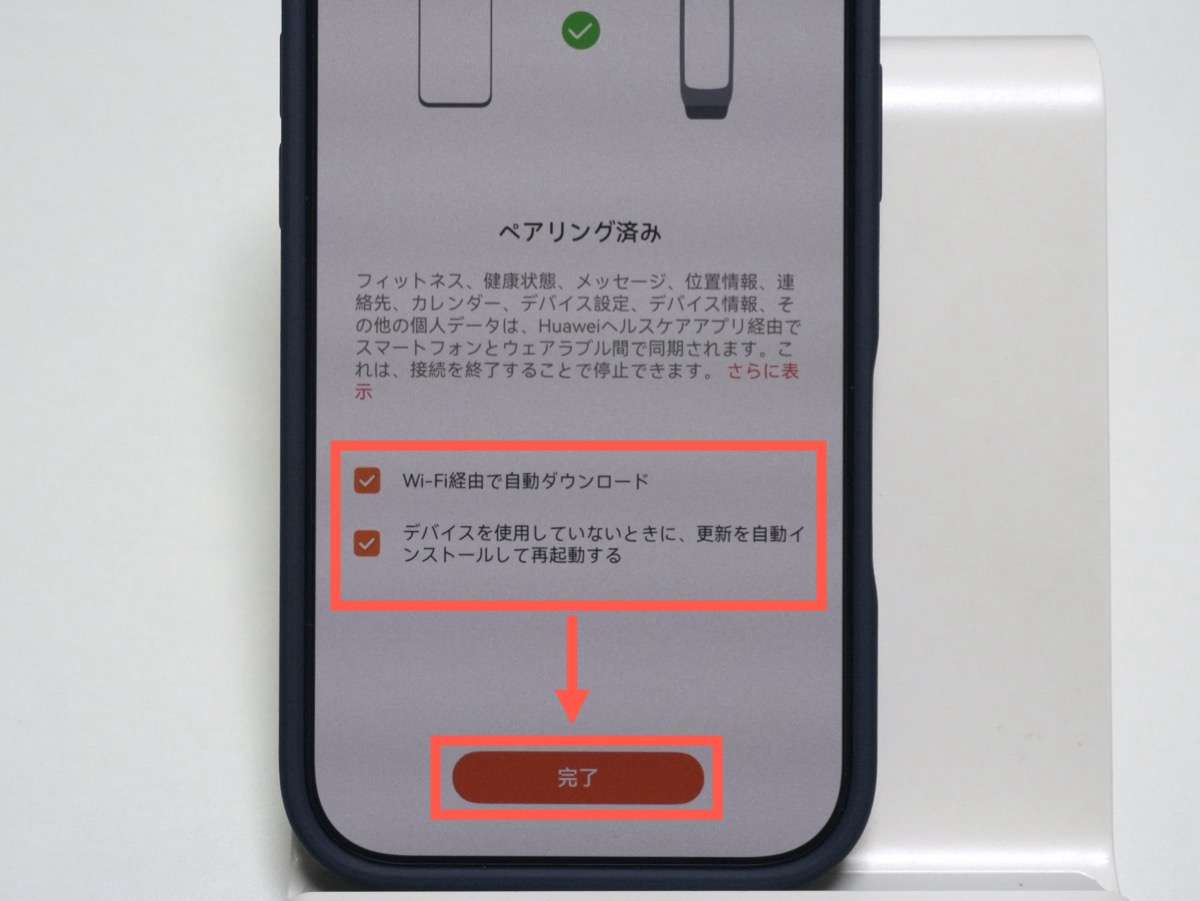
ここまでで、ペアリングと基本的な設定は完了です。
ペアリングの完了後、HUAWEIのサブスクに関するページが表示されるかもしれません。不要であれば、画面上の戻るボタンで閉じてしまってOKです。
通知の設定をする
ペアリング完了後、Huawei Band 11 Proの設定画面が表示されます。ここから通知の設定を行います。
- 「通知」の項目をタップします。
- 初期状態では通知が有効になっています。
- いくつかのアプリ名が表示されています。バンドに通知を届けたくないアプリは、ここでオフに切り替えます。
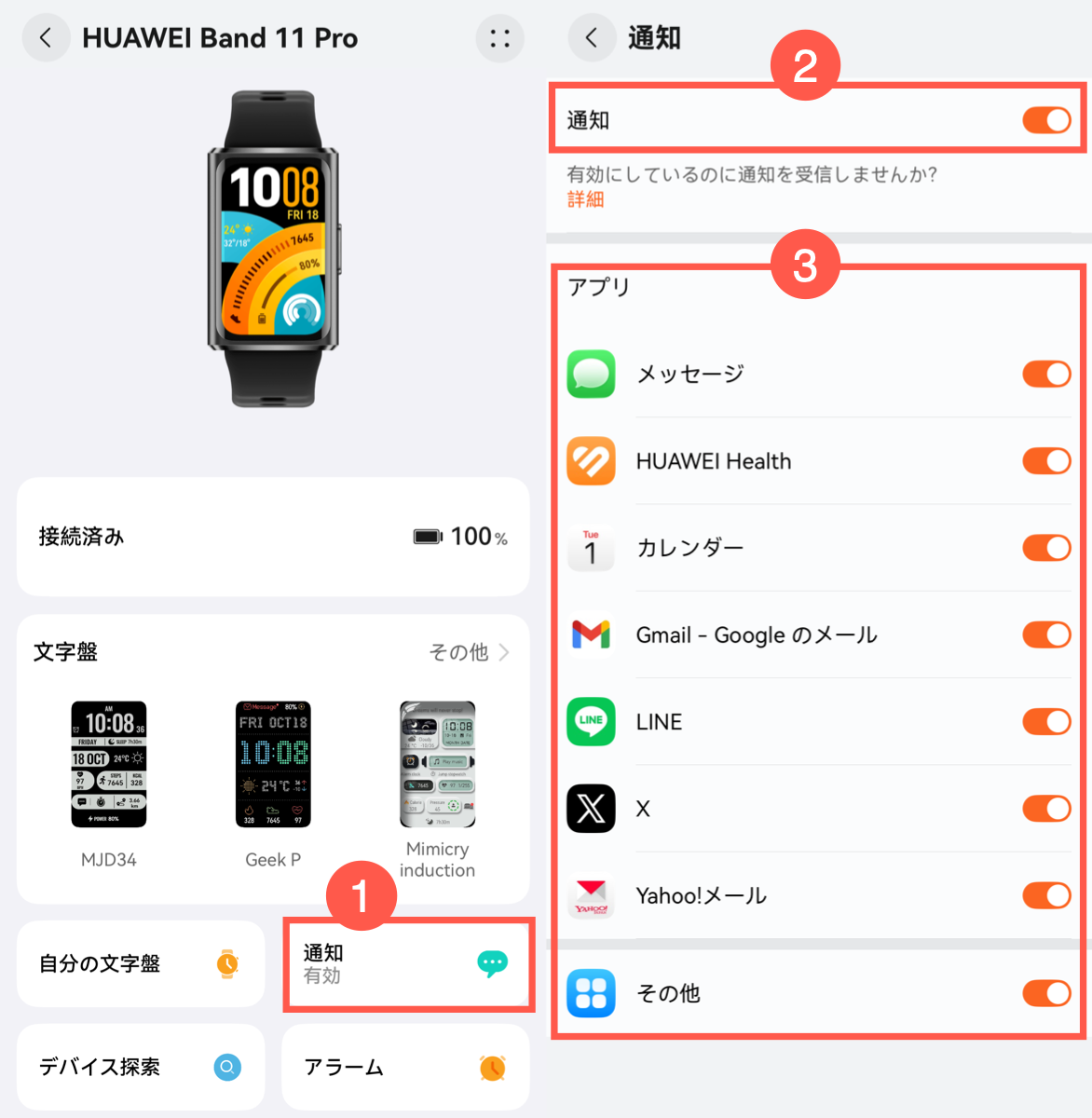
初期状態では表示されるアプリは6個程度ですが、iPhoneで新しいアプリの通知を受信するたびに、この画面にそのアプリ名が追加されていきます。不要なアプリは随時オフにしましょう。
一番下にある「その他」という項目は、まだ個別に表示されていないアプリの通知をまとめて管理するものです。「その他」をオフにすると、まだリストに表示されていないアプリの通知がバンドに届かなくなります。通知機能を活用したい場合は、「その他」は有効のままにしておくのがおすすめです。
設定が終わったら、画面上部の戻るボタンで前の画面に戻ります。
健康モニタリングの設定をする
健康モニタリング項目の有効化
- 設定画面を下にスクロールし、「健康モニタリング」をタップします。
- 初期状態では以下の項目が有効になっています。
- 睡眠モニタリング
- スタンド機能
- 心拍数モニタリング
- ストレスモニタリング
- 以下の項目は初期状態では無効になっています。必要に応じて各項目をタップし、有効にしてください。
- 血中酸素モニタリング
- 睡眠中の呼吸乱れ検知
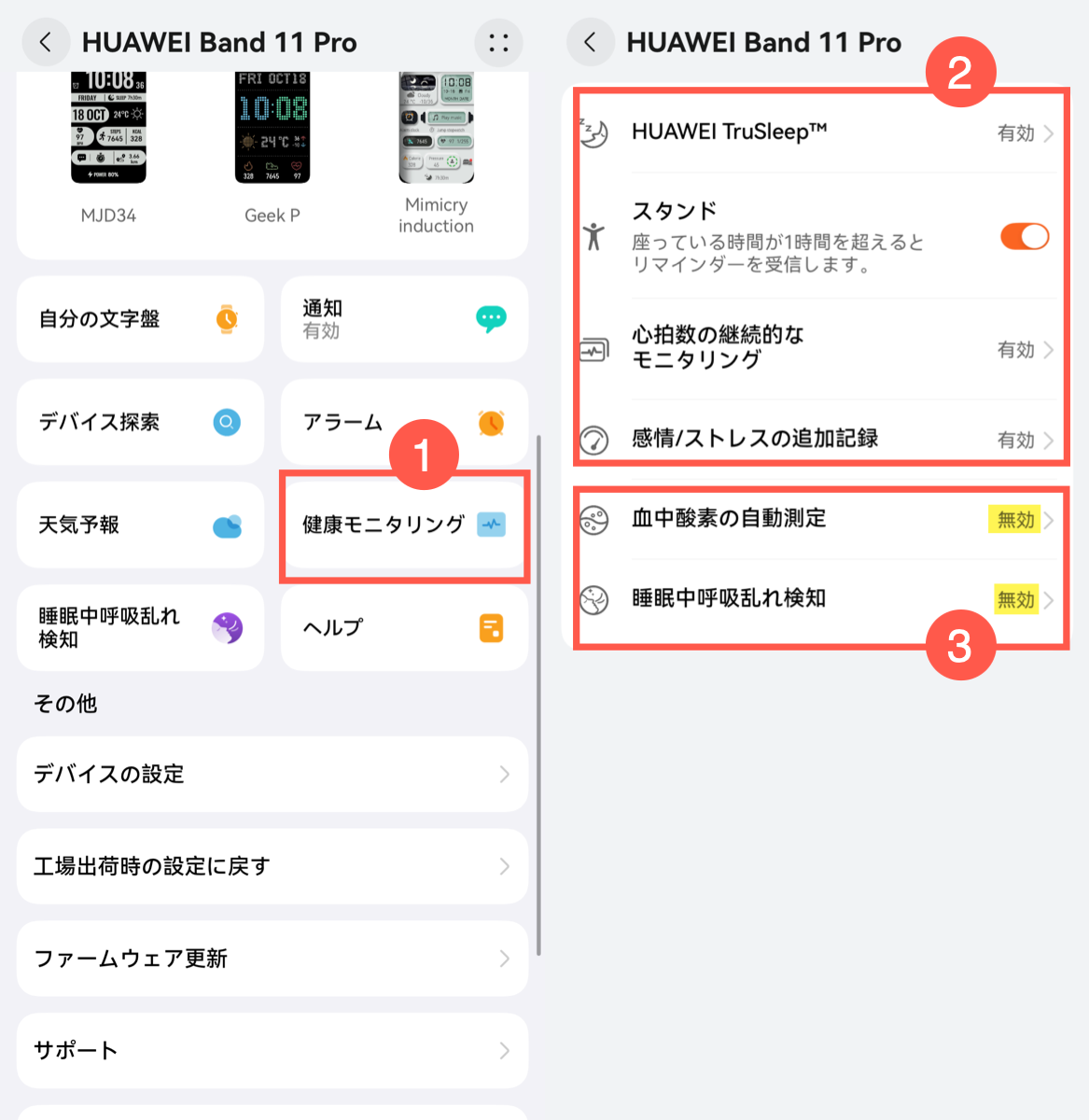
設定が終わったら、前の画面に戻ります。
睡眠中呼吸乱れ検知の設定
睡眠中の呼吸乱れ検知を使用したい場合は、追加の設定が必要です。
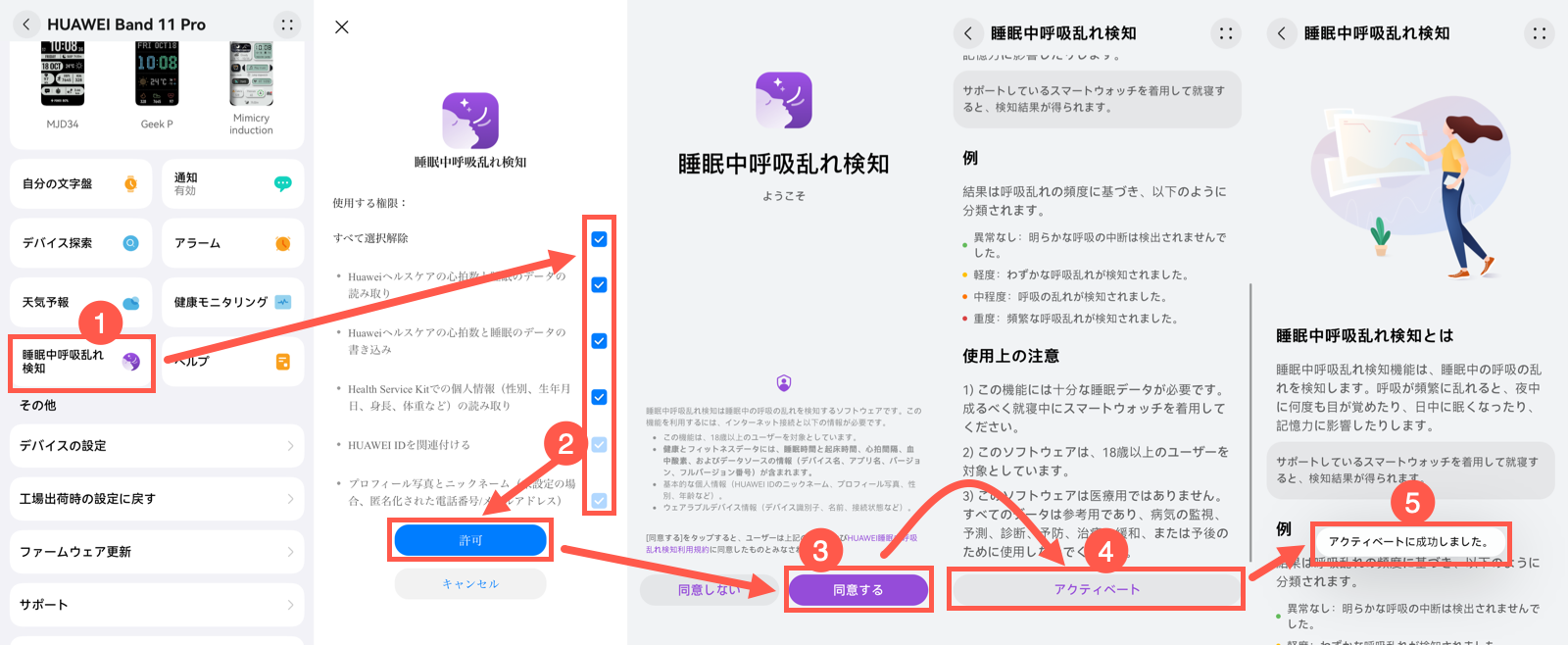
- 設定画面で「睡眠中呼吸乱れ検知」をタップします。
- すべてのチェック項目にチェックを入れて「許可」をタップします。
- ようこそ画面が表示されるので、内容を確認して「同意する」をタップします。
- 説明画面を下までスクロールして「アクティベート」をタップします。
- 「アクティベートに成功しました」と表示されれば設定完了です。
スマートバンド側での同意操作を忘れずに
心拍数モニタリング、血中酸素モニタリング、睡眠モニタリング、睡眠中呼吸乱れ検知といった健康管理機能は、スマートバンド側でも同意操作が必要です。
スマートバンドのサイドボタンを押してアプリ一覧を表示し、対応するアプリ(心拍数、血中酸素など)を起動して、それぞれ個別に「同意」ボタンをタップしてください。この操作を行わないと、各機能が正しく動作しない場合があります。
関連アイテムをチェック!
保護フィルムを検索
Amazonで検索 楽天市場で検索 Yahoo!ショッピングで検索
交換バンドを検索
Amazonで検索 楽天市場で検索 Yahoo!ショッピングで検索
まとめ
以上で、Huawei Band 11 ProのiPhoneでの初期設定は完了です。今回の手順では、以下の設定を行いました。
- スマートバンドの電源投入と言語設定
- Huaweiヘルスケアアプリのインストール
- Huawei IDの登録
- iPhoneとのペアリング
- 通知の設定
- 健康モニタリングの設定
このほかにも、アラームの設定や天気表示の設定、文字盤(ウォッチフェイス)の変更なども行えます。必要に応じてアプリから設定してみてください。
また、購入直後はファームウェア(スマートバンド内部のソフトウェア)の更新がある場合があります。更新の通知が表示されたら、画面の指示に従って進めてください。更新には時間がかかることがあるので、時間に余裕があるときに行うのがおすすめです。






コメント