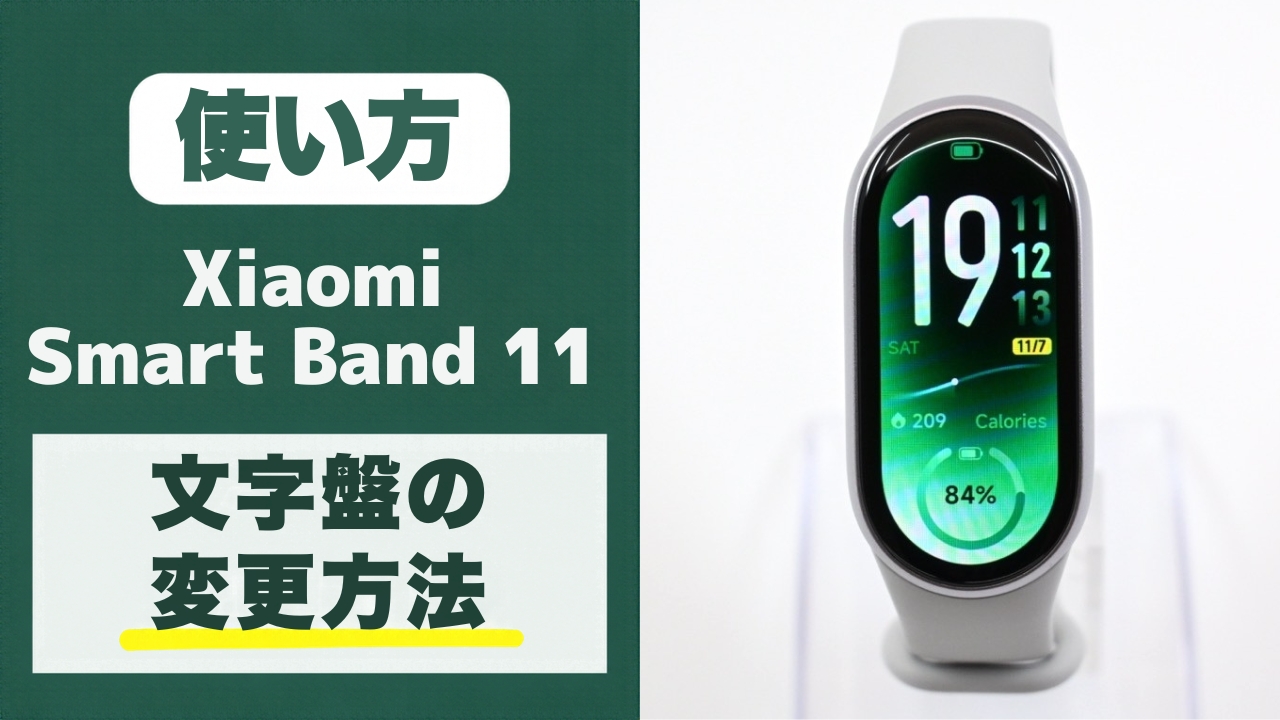
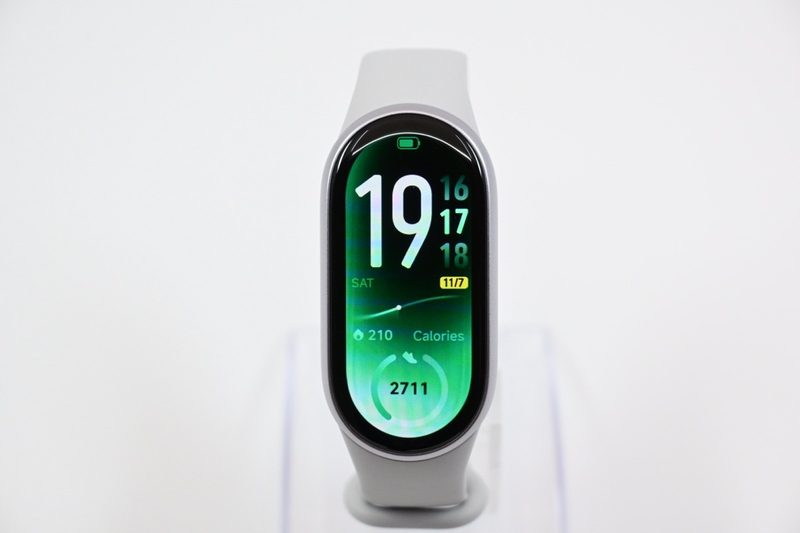
Xiaomi Smart Band 11は、本体で文字盤を切り替えたり、文字盤のカラーや表示データを変更できます。
さらに、Mi Fitnessアプリを使うと、新しい文字盤の追加や、好きな写真から文字盤の作成を行うことも可能です。
この記事では、Xiaomi Smart Band 11の文字盤の変更方法を詳しく紹介します。
Xiaomi Smart Band 11の関連アクセサリー
保護フィルム
Amazonで検索 楽天市場で検索 Yahoo!ショッピングで検索
交換用バンド
Amazonで検索 楽天市場で検索 Yahoo!ショッピングで検索
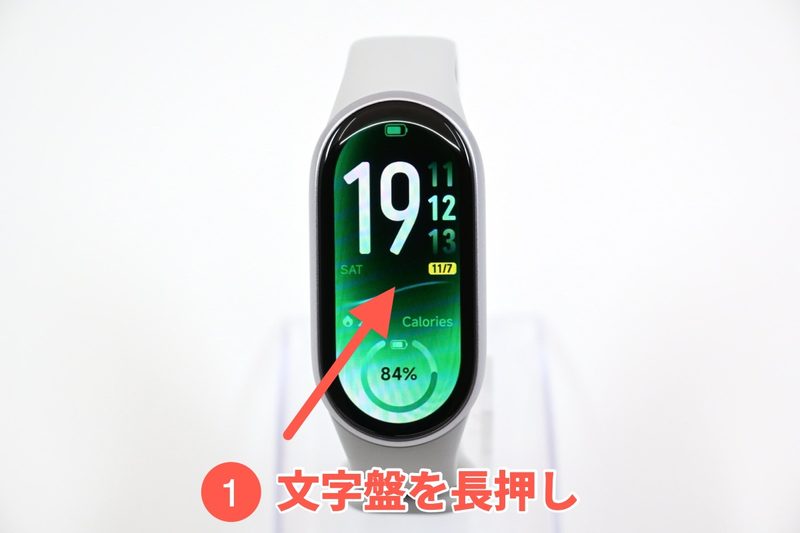
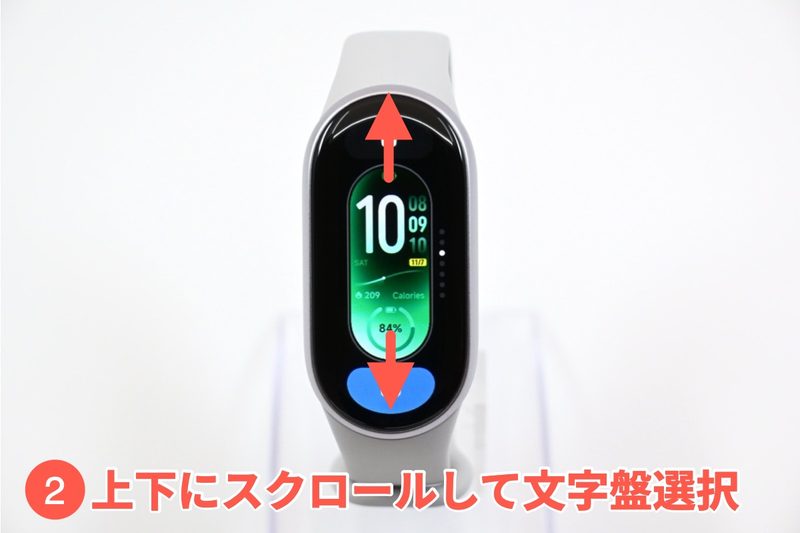
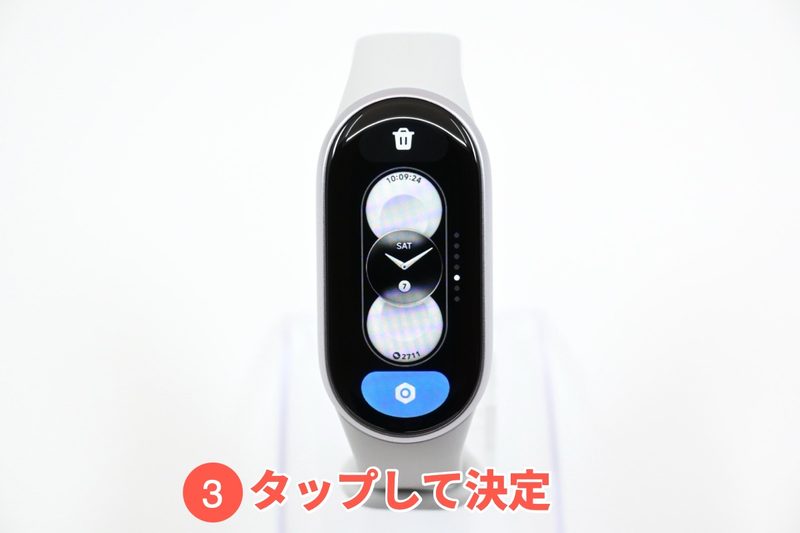
本体で文字盤を変更する方法
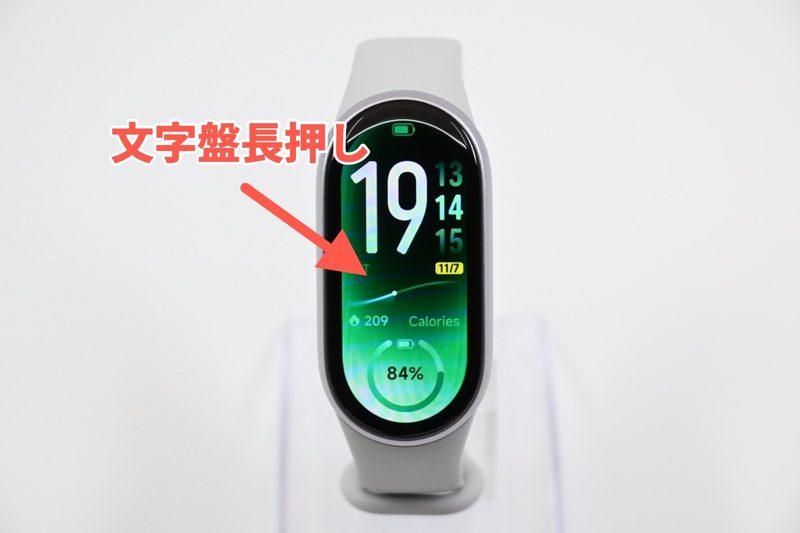
- 文字盤を長押し
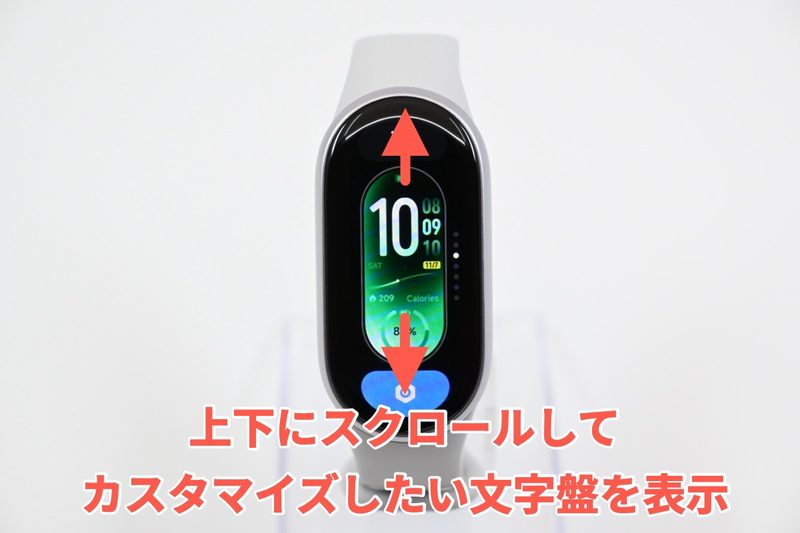
- 上下にスクロールして、使いたい文字盤を表示
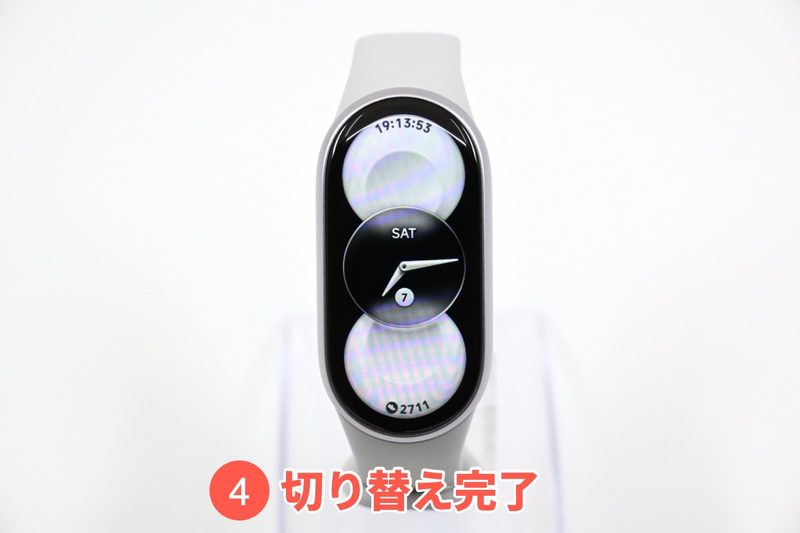
- タップして決定
- これで文字盤が切り替わります。
本体で文字盤をカスタマイズする方法
上下にスクロールして、カスタマイズしたい文字盤を表示
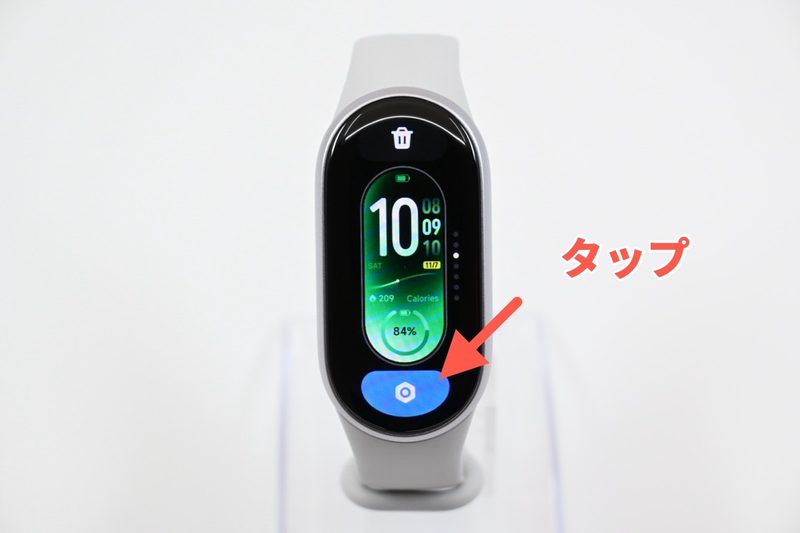
画面上部に「スタイル」と表示されている場合は、上下にスワイプするとカラーを変更できます。
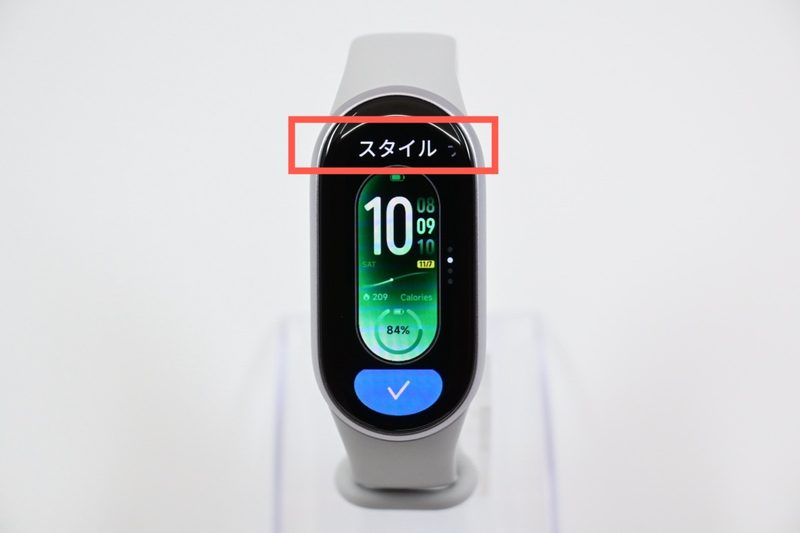
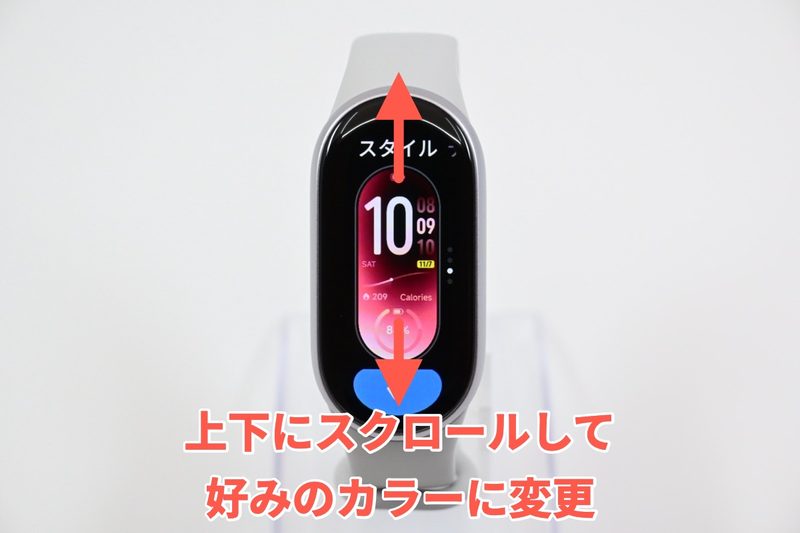
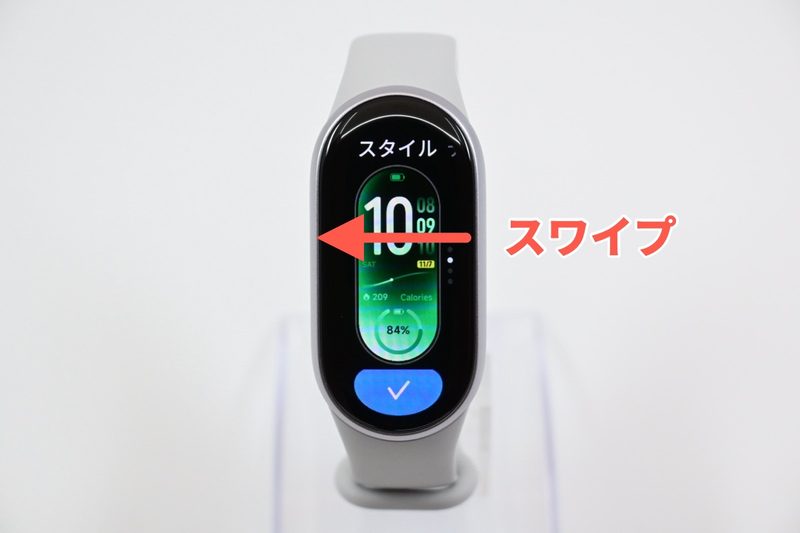
画面を右から左へスワイプします。画面上部の表示が「スタイル」から「データ」に変わります。
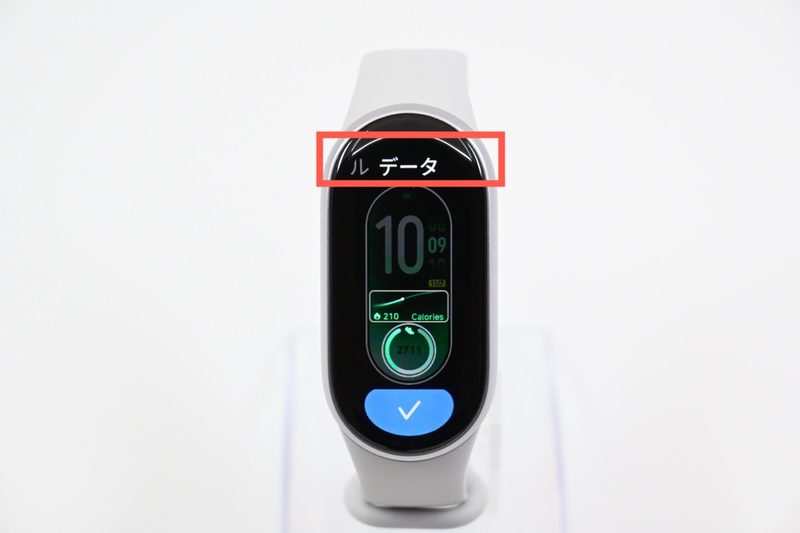
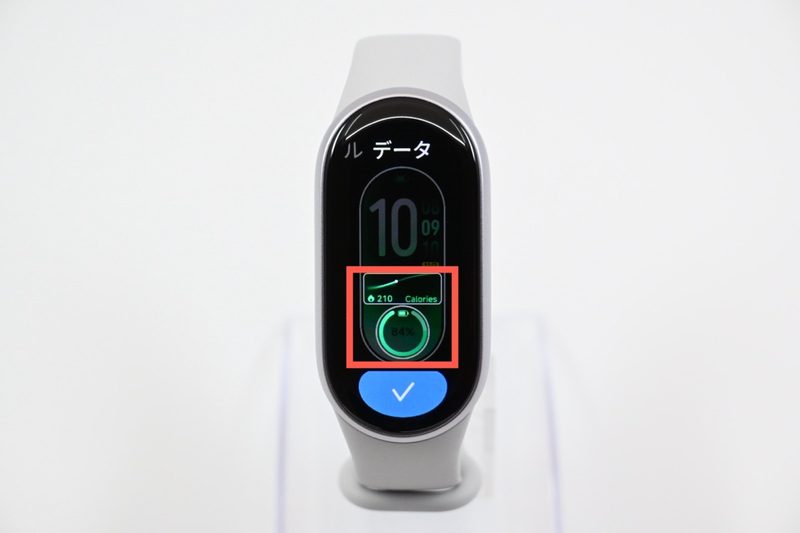
ここでは、ハイライト表示されている部分の表示内容を変更できます。今回は「丸い枠」をタップします。
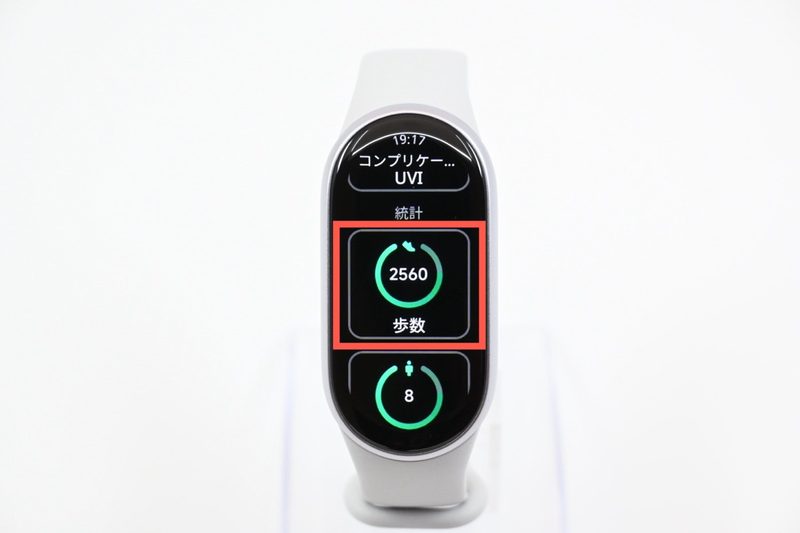
表示できるデータ項目の一覧が表示されます。ここで表示したいデータを選びます。今回は「歩数」をタップします。画面に選んだデータ(歩数)が表示されます。
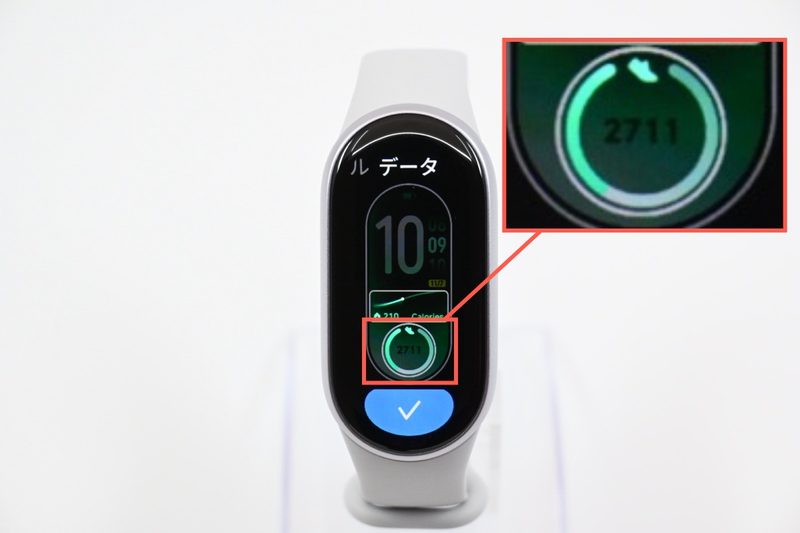
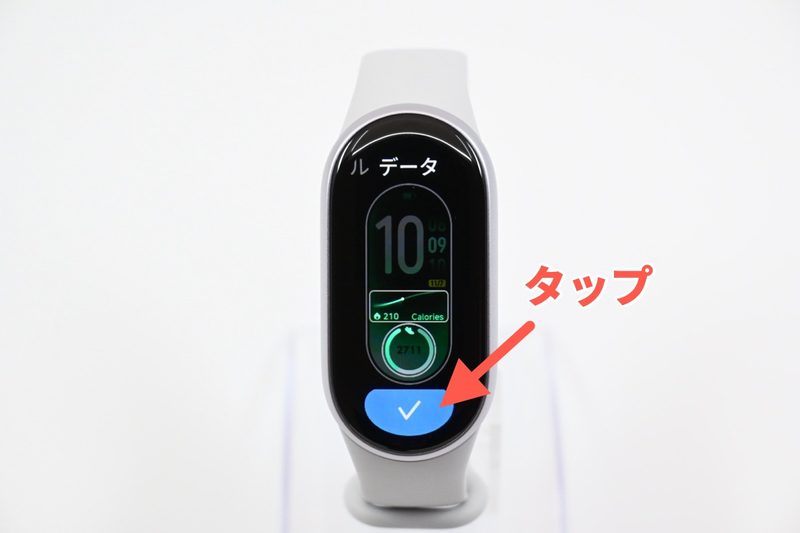
チェックをタップして完了します。これで文字盤上に歩数が表示されるようになります。
Mi Fitnessから文字盤を新規インストールする方法
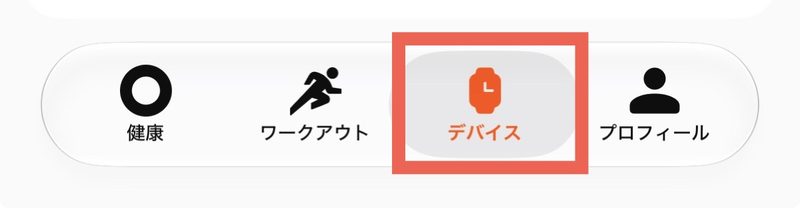
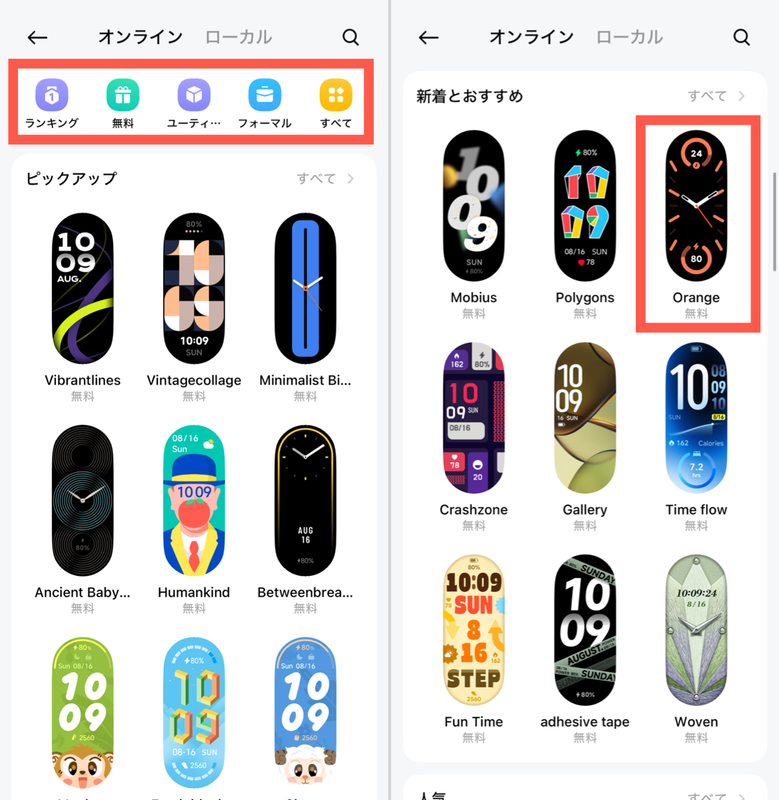
文字盤が並んでいる欄の【すべて】をタップします。
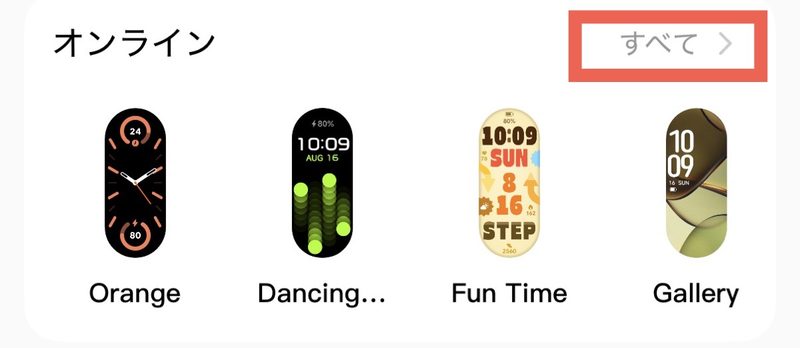
画面上部のメニューを使うか、画面を下にスクロールして文字盤を探します。今回は下にスクロールして、「Orange」という名前の文字盤をタップします(右上の検索ボタンから「文字盤の名前」で探すことも可能)。
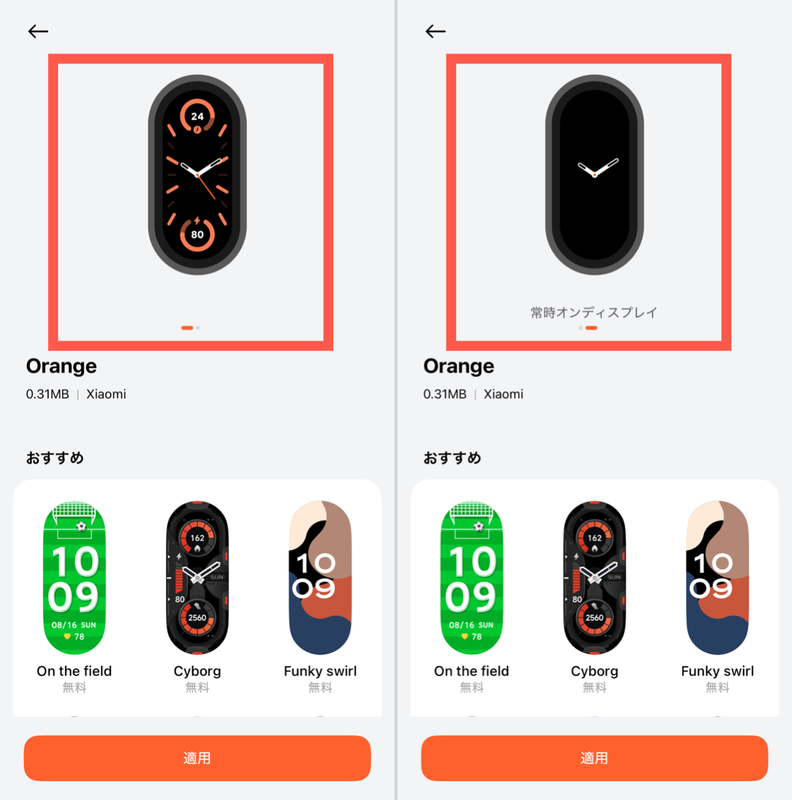
「通常表示のデザイン」が表示されるので確認します。プレビュー画面上で左にスワイプすると「常時表示のデザイン(AOD)」も確認できます。なお、文字盤によっては「専用のAOD文字盤」が無いこともあります。
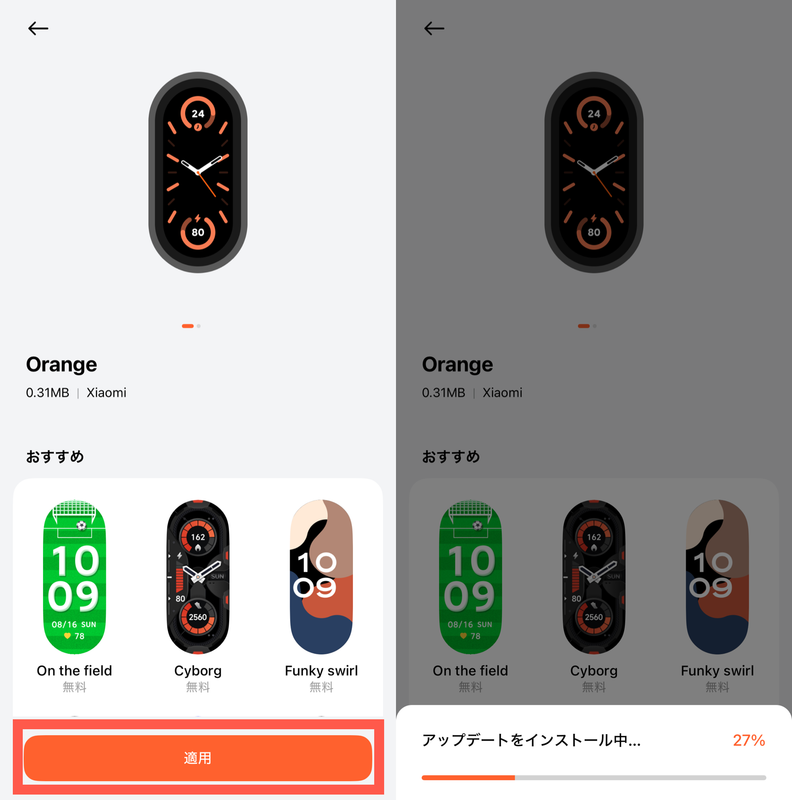
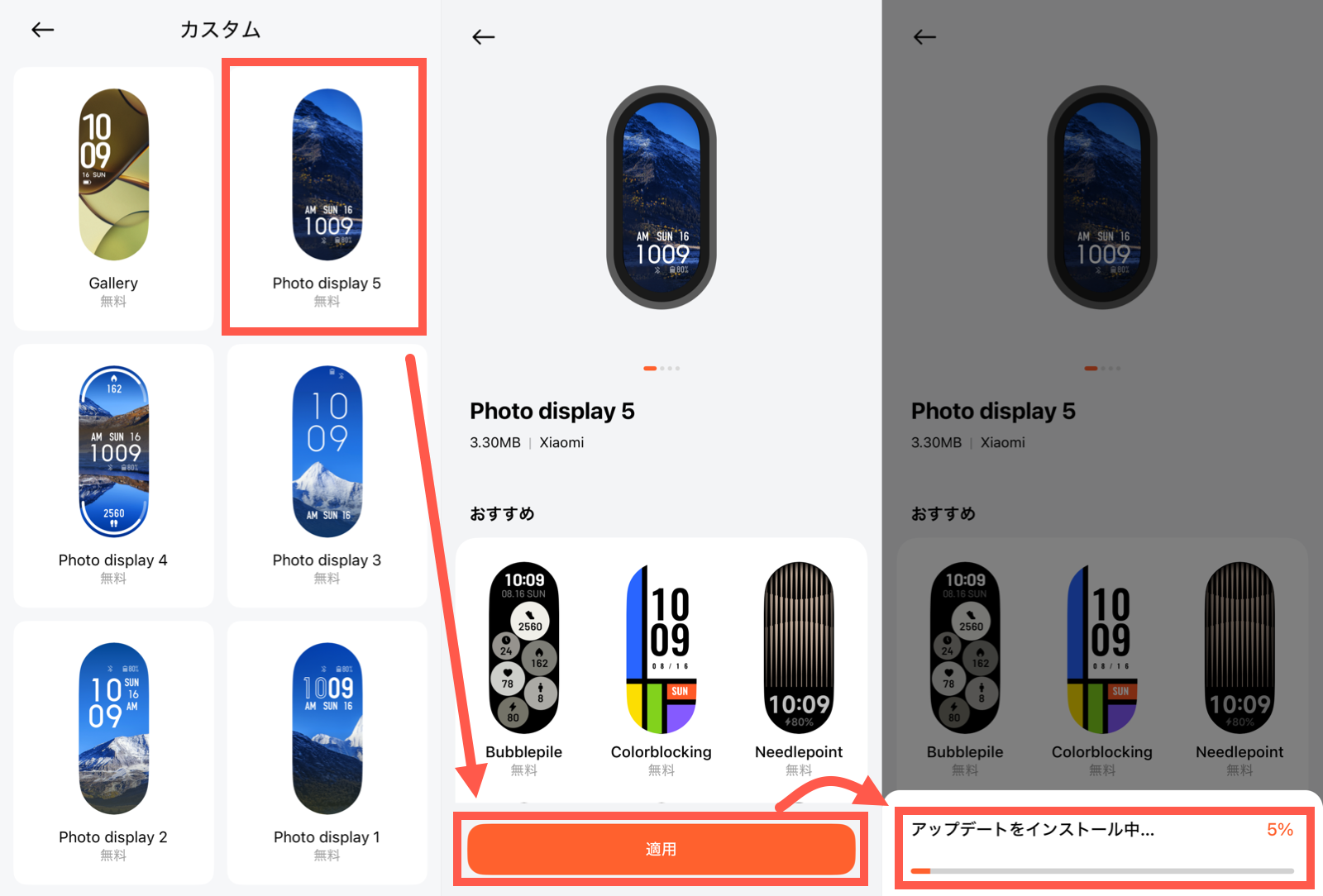
【適用】ボタンをタップして、インストールします。
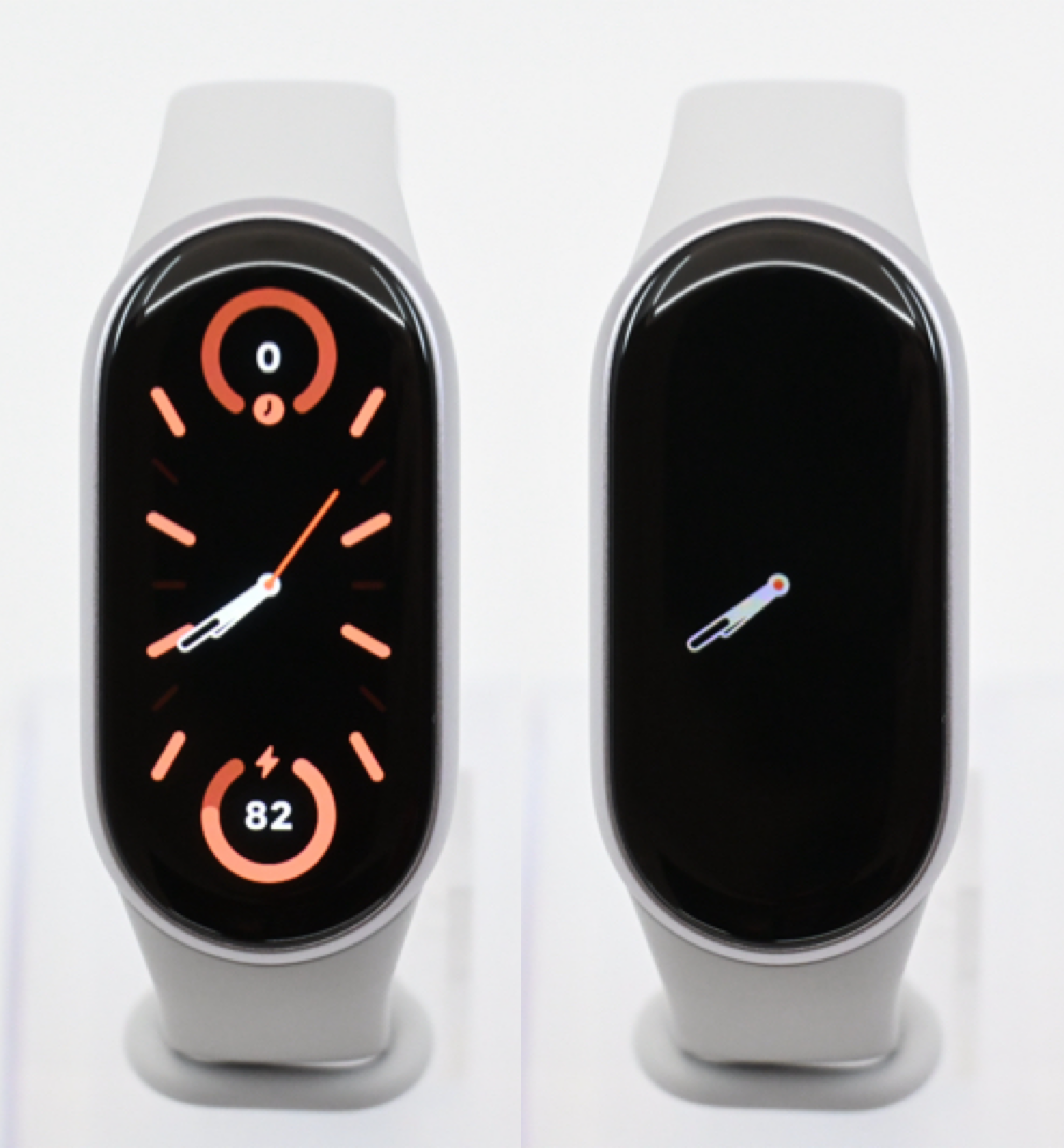
インストールが完了すると、自動的に文字盤が切り替わります。
好きな写真を文字盤に設定する方法
文字盤が並んでいる欄の【すべて】をタップ
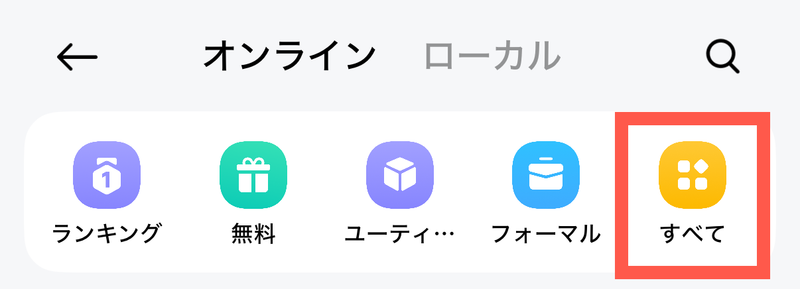
画面上部の【すべて】をタップします。
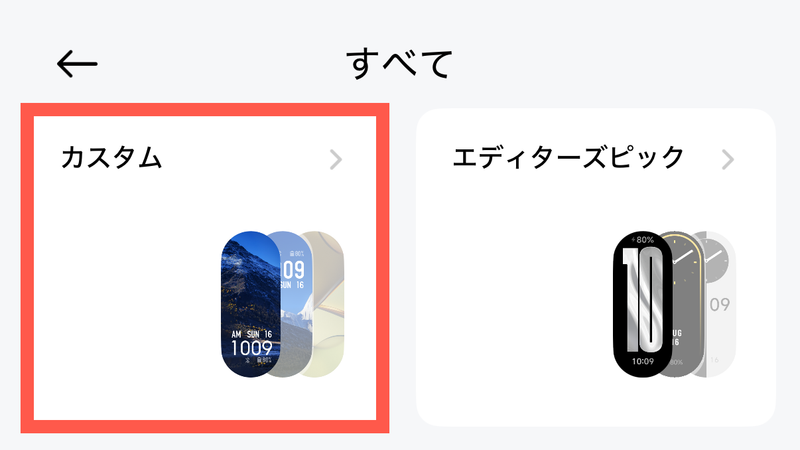
カスタムカテゴリーの文字盤が一覧表示されます。ここで大まかなデザイン(時刻のスタイル)を選択します。
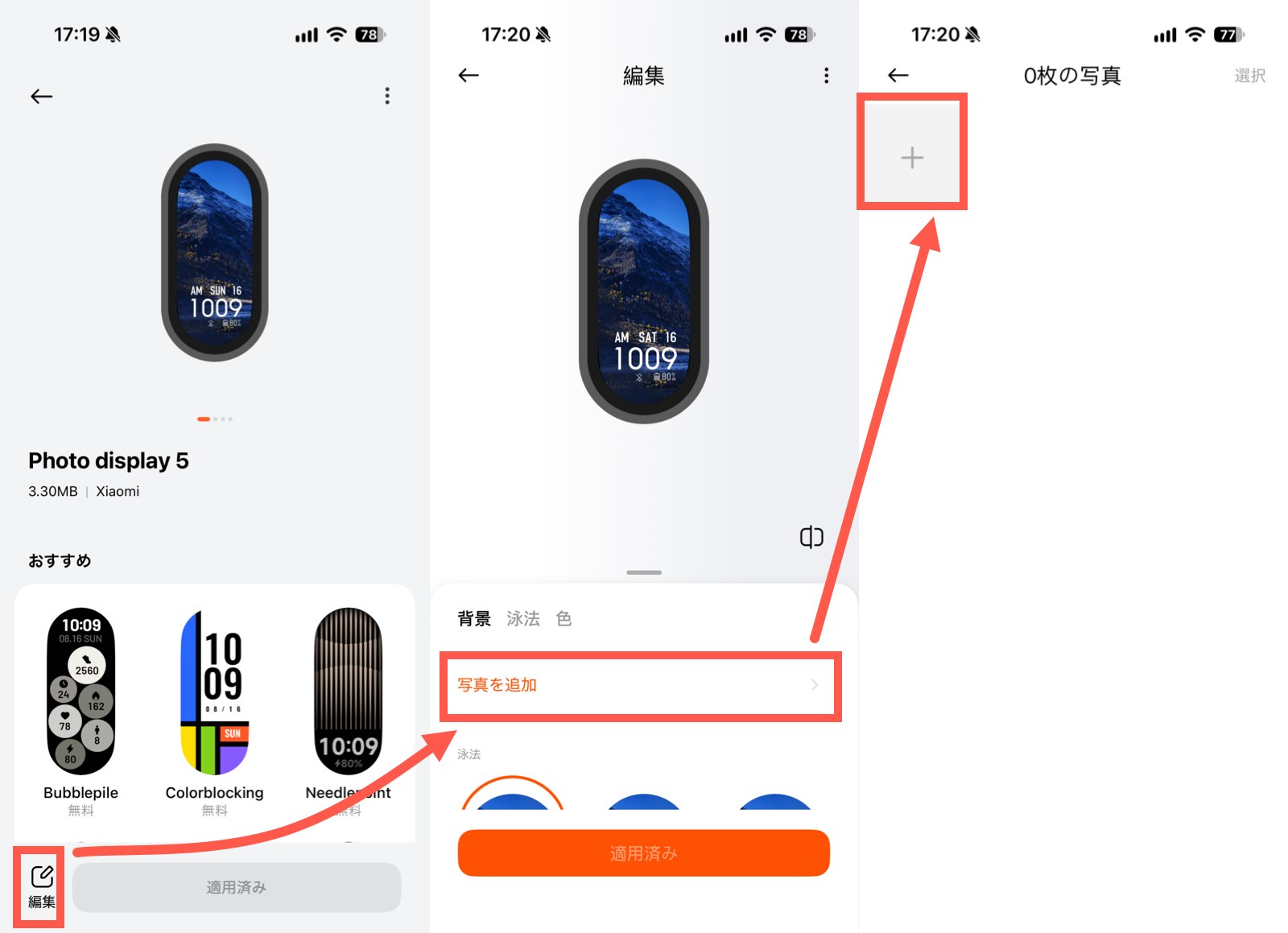
インストールが完了すると背景画像の差し替えができるようになります。【編集】→ 【写真を追加】→ 【+】と順にタップして、文字盤に表示したい写真・画像を追加します。
追加した写真・画像をタップし、画面上に表示する範囲を調整します。調整ができたら保存して画像を確定します。あとは、表示スタイルを調整して【適用済み】ボタンをタップすればOK
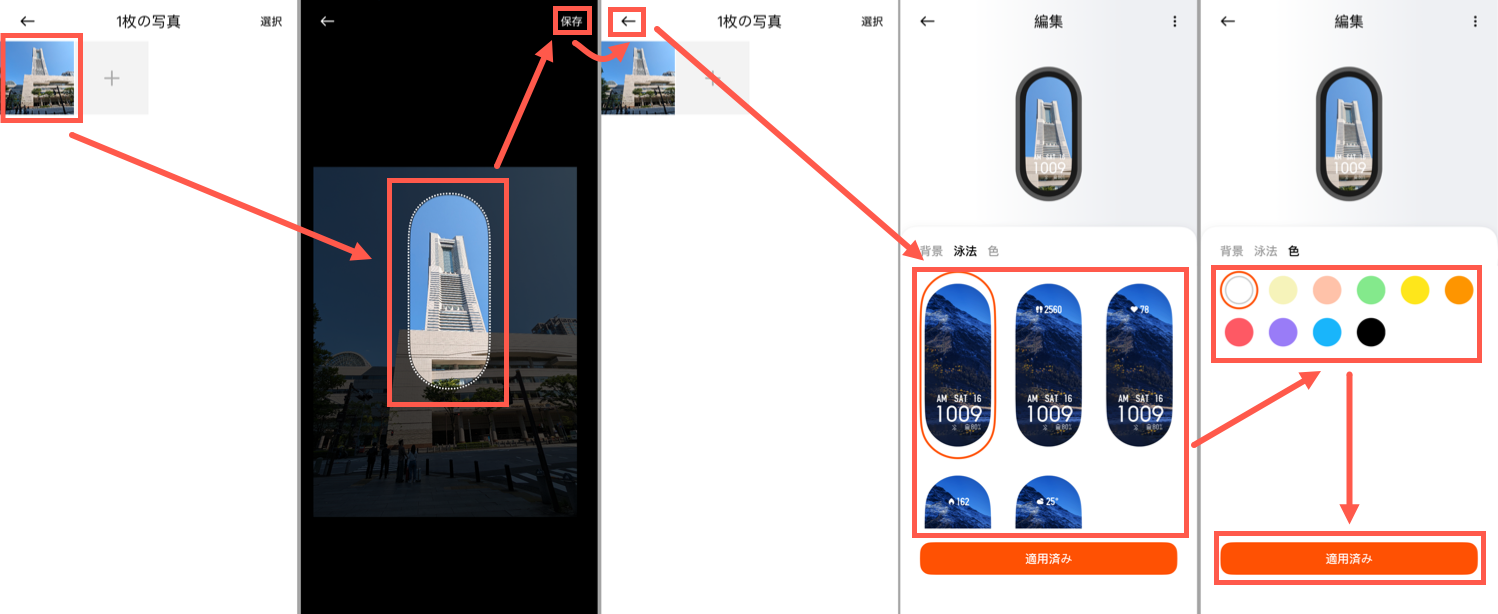
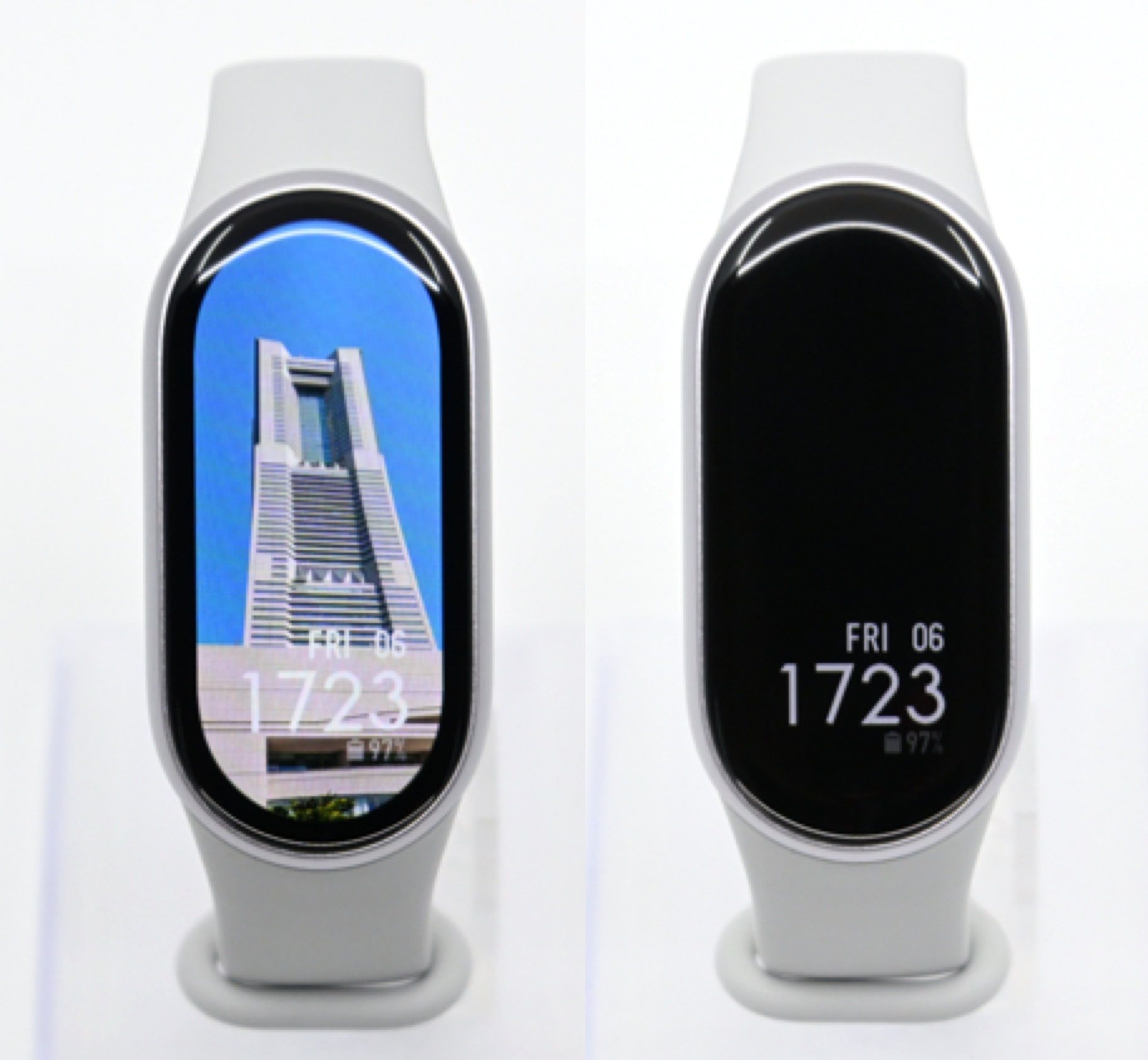
これで、指定した画像で文字盤が作成できます。
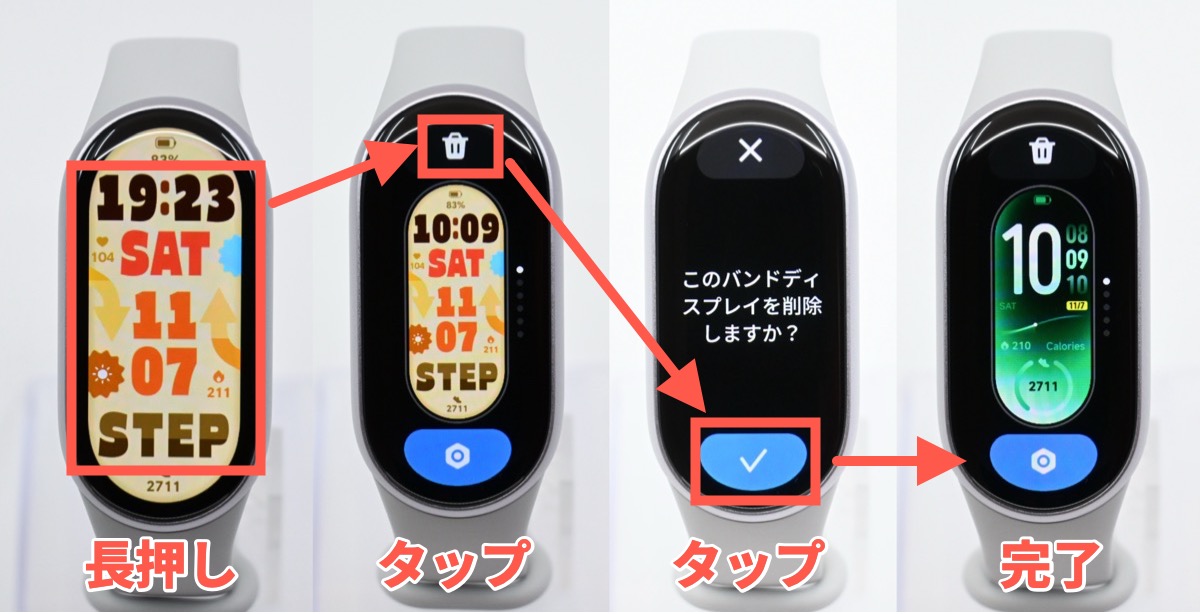
文字盤を削除する方法
- 画面を長押しします。
- 【ゴミ箱】ボタンをタップします。
- チェックマークをタップします。
- これで削除は完了です。あとは、上下にスワイプして表示する文字盤を選べばOK。
Xiaomi Smart Band 11の関連アクセサリー
保護フィルム
Amazonで検索 楽天市場で検索 Yahoo!ショッピングで検索
交換用バンド






コメント