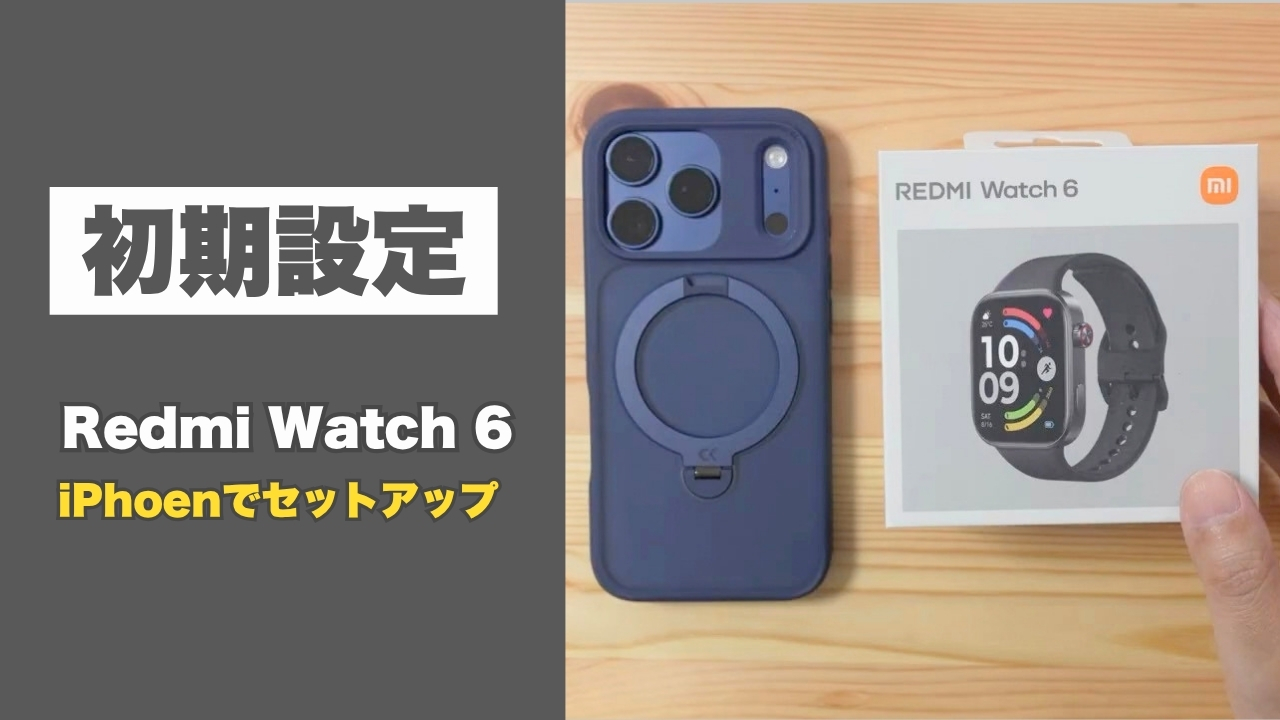
Redmi Watch 6を購入したものの、「最初に何をすればいい?」「iPhoneとどうやって接続する?」と迷っていないでしょうか。
Redmi Watch 6の初期設定には、iPhoneアプリの「Mi Fitness」が必要です。アプリを準備してペアリングしたあと、通知や健康管理など、使いたい機能を設定していきます。
この記事では、実際にiPhoneとRedmi Watch 6を使い、開封後からペアリング、ファームウェア更新、LINE通知、健康管理までの手順を順番に解説します。
なお、ここで紹介するのは筆者が実際に行った設定例です。位置情報や健康データなどの権限は、使用する機能とご自身のプライバシー設定に合わせて選んでください。
通知の見え方やLINE通話、文字盤、バッテリー持ちなど、設定後の詳しい使用感は以下の実機レビューで確認できます。
Redmi Watch 6の初期設定に必要なもの
初期設定を始める前に、次のものを用意します。
- Redmi Watch 6本体
- 付属の充電ケーブル
- iPhone(スマホ)
- インターネット接続
- Xiaomiアカウントで使用するメールアドレス
すでにXiaomiアカウントを持っている場合は、登録済みのメールアドレスや電話番号、パスワードも準備してください。
初期設定の途中でファームウェア更新が表示されることがあります。時間に余裕があり、通信が安定した場所で進めるのがおすすめです。
1. Redmi Watch 6を充電して電源を入れる
付属の充電ケーブルをRedmi Watch 6の背面へ近づけると、マグネットで端子が固定されます。ケーブルの反対側はUSB Type-Aなので、対応する電源やモバイルバッテリーへ接続してください。
充電ケーブルを接続すると、本体の電源が入ります。バッテリー残量が十分にあれば、ケーブルを外して初期設定を続けても構いません。充電が少ない場合は、ある程度充電してから進めると安心です。
本体右側の下側ボタンを長押しして、電源を入れることもできます。
2. 本体の表示言語を日本語にする
電源を入れると言語選択画面が表示されます。画面をスクロールし、「日本語」をタップします。
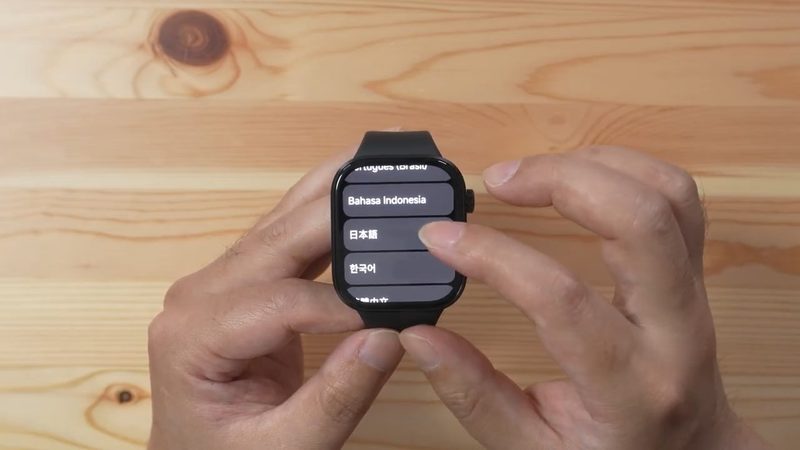
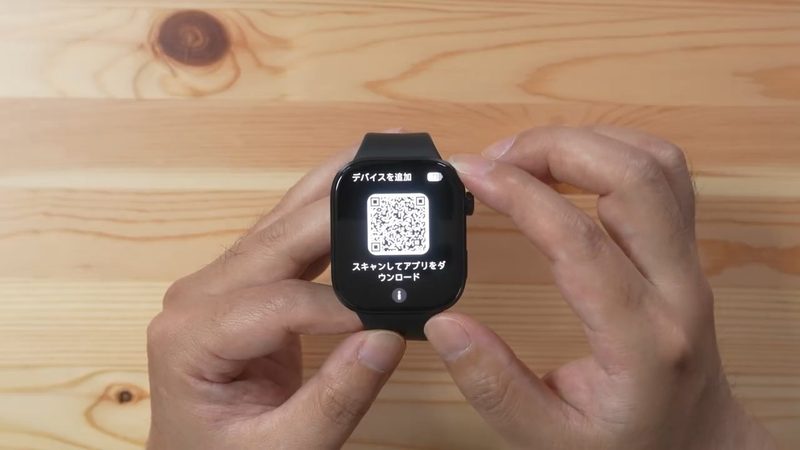
言語を選択すると、本体にQRコードが表示されます。このQRコードから、初期設定に必要なMi Fitnessをダウンロードできます。
3. Mi FitnessをiPhoneへインストールする
iPhoneの標準カメラを起動し、写真モードでRedmi Watch 6のQRコードを読み取ります。画面に表示された案内をタップし、ダウンロードページへ進んでください。
QRコードを読み取れない場合は、iPhoneの「設定」からカメラの設定を開き、「QRコードをスキャン」が有効になっているか確認します。iOSのバージョンによって、項目の場所や名称が異なる場合があります。
App Storeが開いたら、「Mi Fitness(Xiaomi Wear Lite)」であることを確認してインストールします。
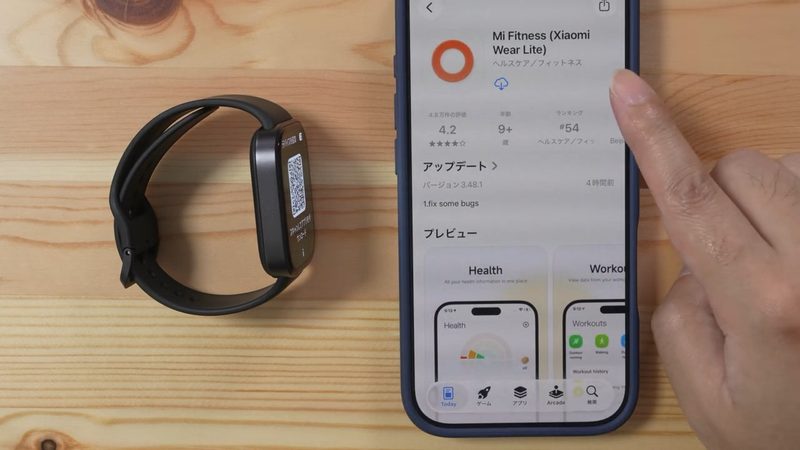
Mi Fitnessを開いたら「開始」をタップします。利用規約とプライバシーポリシーを確認し、問題がなければ同意して進みます。
「ユーザーエクスペリエンスプログラム」への参加は任意です。内容を確認し、参加するかどうかを選んでください。
続いて地域を選択します。日本で利用する場合は、検索欄へ「日本」と入力して選択し、「次へ」をタップします。
4. Xiaomiアカウントへサインインする
Mi Fitnessのホーム画面が表示されたら、画面右下の「プロフィール」をタップしてサインインします。
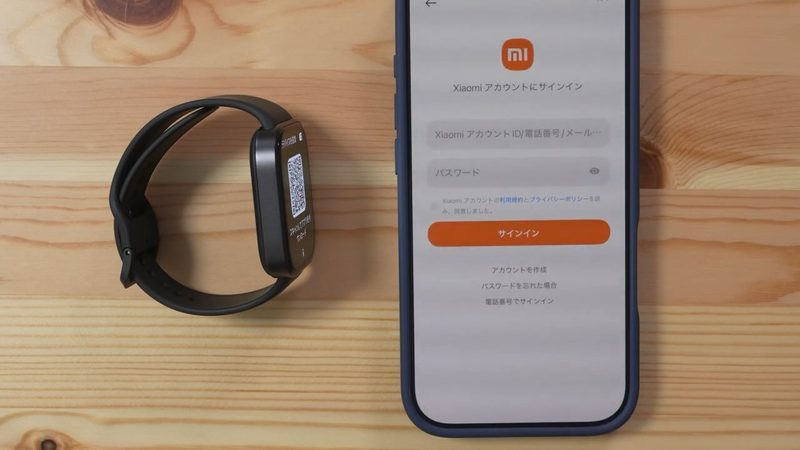
すでにXiaomiアカウントを持っている場合は、登録済みのメールアドレスや電話番号とパスワードを入力します。
初めて利用する場合は「アカウントを作成」をタップし、次の順番で登録します。
- 地域が「日本」になっていることを確認する
- メールアドレスと条件を満たすパスワードを入力する
- 利用規約とプライバシーポリシーを確認して同意する
- メールで届いた認証コードを入力する
- 性別、生年月日、身長、体重などのプロフィール情報を設定する
認証メールが届かない場合は、迷惑メールフォルダを確認してください。画面のカウントダウンが終わると、認証コードを再送信できます。
身長や体重などはあとから変更できますが、消費カロリーなどの計算に使われるため、健康データの精度を重視する場合は正しい情報を入力しましょう。
5. iPhoneの権限を設定する
アカウントの準備が終わると、Mi Fitnessから複数の権限を求められます。すべてを無条件に許可する必要はありません。使用する機能に合わせて選択します。
通知
Mi Fitnessからの通知を受け取る場合は、通知を許可します。Redmi Watch 6へ表示するLINEなどのアプリ通知は、ペアリング後に別途設定します。
位置情報
現在地の天気など、位置情報を使用する機能を利用する場合は「アプリの使用中は許可」を選択します。位置情報を利用しない場合は、許可しない設定でも進められます。
位置情報を「常に許可」へ変更したい場合は、初期設定の完了後にiPhoneの設定から変更してください。
Bluetooth
Bluetoothデバイスを探すための許可は、Redmi Watch 6とのペアリングに必要です。「許可」をタップします。
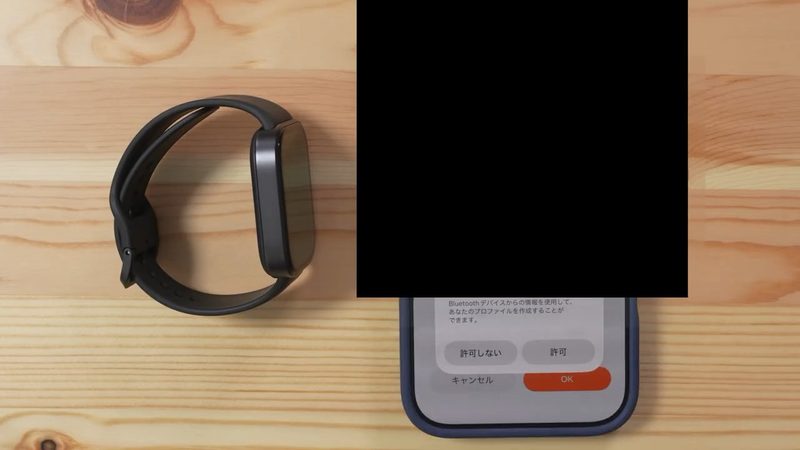
画像の黒塗り部分には現在地の地図が表示されていたため、プライバシー保護の目的で非表示にしています。
健康データ
健康データをクラウド上に保存してiPhoneと同期したい場合は、案内に従ってアクセスを許可します。健康データを同期しない場合は、許可せずに進めることもできます。同期しておくと、スマホの機種変更時/誤ってアプリを削除してしまった場合でも過去のデータを復元できます。
6. Redmi Watch 6とiPhoneをペアリングする
アカウントと権限の設定が終わったら、Redmi Watch 6とiPhoneを接続します。
Mi Fitnessの画面下にある「デバイス」をタップし、「デバイスを追加」を選択してください。
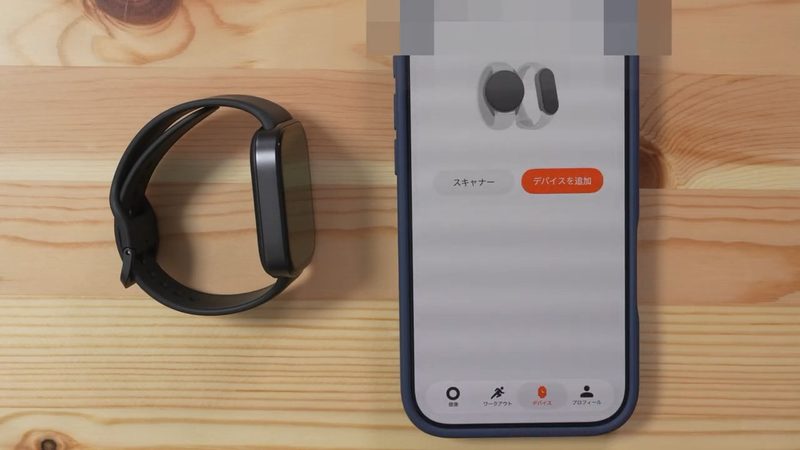
周辺のデバイス検索が始まり、「REDMI Watch 6」が表示されたらタップします。
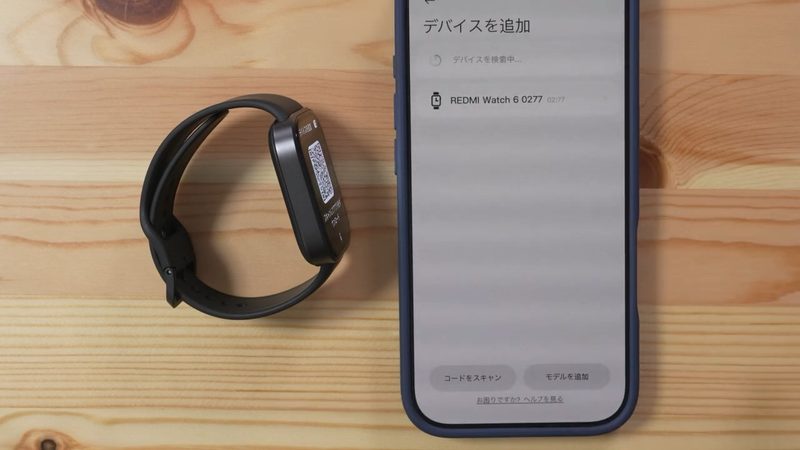
iPhoneとRedmi Watch 6の両方に接続確認が表示されます。接続する機器名を確認し、本体側のチェックマークとiPhone側の「ペアリング」→「許可」をタップします。
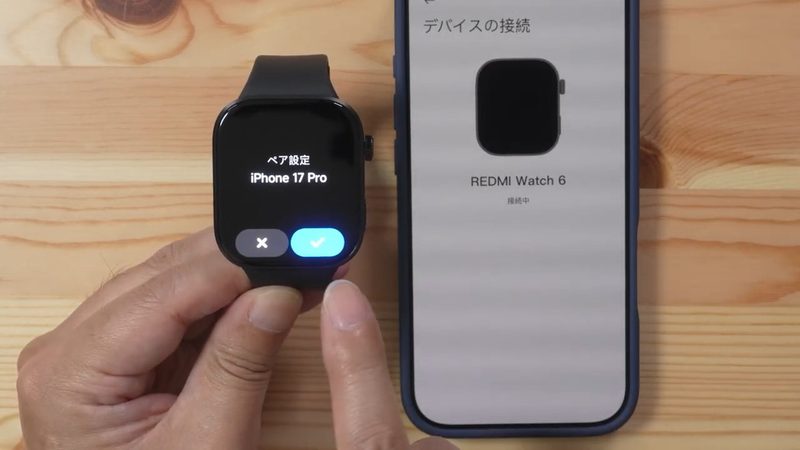
電源を入れた後しばらく放置していると自動的に電源が切れます。このタイミングでRedmi Watch 6の電源が切れている場合は、本体右側の下側ボタンを長押しして電源を入れ直してください。
本体に表示されたQRコードを、Mi Fitnessの「スキャナー」から読み取って追加する方法もあります。周辺検索でRedmi Watch 6が見つからない場合に試してみてください。
7. 本体の基本操作を確認する
ペアリングが完了すると、Redmi Watch 6に操作ガイドが表示されます。画面の案内に従い、スワイプ操作やボタン操作を確認します。操作ガイドはスキップできますが、初めて使う場合は一度確認しておくと安心です。
主な操作は次のとおりです。
- 画面をスワイプして通知やウィジェットを表示する
- 右下のボタンでコントロールセンターを開く
- 文字盤を長押しして編集画面を開く
- 右上のリューズを押してアプリ一覧を表示する
- アプリ一覧でアイコンを長押しし、並べ替えや削除を行う
画面上の案内は、Mi Fitnessや本体ソフトウェアの更新によって変わる場合があります。
8. 連絡先・カレンダー・天気を設定する
ペアリング後は、使用する機能に応じて追加設定を行います。
Bluetooth通話を使う場合は、連絡先に関する設定を有効にします。カレンダーの予定をRedmi Watch 6で確認したい場合は、iPhoneのカレンダーへのアクセスを許可してください。
現在地の天気を表示したい場合は、天気と位置情報の同期を有効にします。連絡先、カレンダー、位置情報を利用しない場合は、不要な権限を許可せずに進めても構いません。
9. ファームウェアを更新する
初めてペアリングしたときは、Redmi Watch 6の更新案内が表示される場合があります。「詳細」をタップして内容を確認し、更新する場合は画面の案内に従って「デバイスに同期」を選択します。
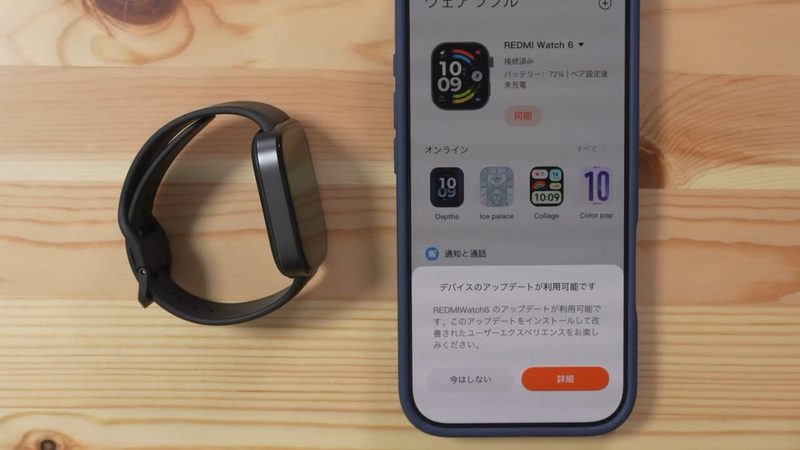
更新中はRedmi Watch 6を操作せず、iPhoneとの接続を保ったまま完了するまで待ちます。実際に更新したところ作業には数分かかり、更新後に本体が自動的に再起動しました。
更新時間は通信環境や更新内容によって異なります。バッテリー残量と時間に余裕がある状態で実行してください。
10. LINEなどの通知を有効にする
ペアリングしただけでは、必要なアプリの通知がすべて有効になるとは限りません。Mi Fitnessで、Redmi Watch 6へ通知を送るアプリを選択します。
- Mi Fitnessを開く
- 画面下の「デバイス」をタップする
- 「通知と通話」をタップする
- 「アプリ通知」をタップする
- 通知を受け取りたいアプリを有効にする
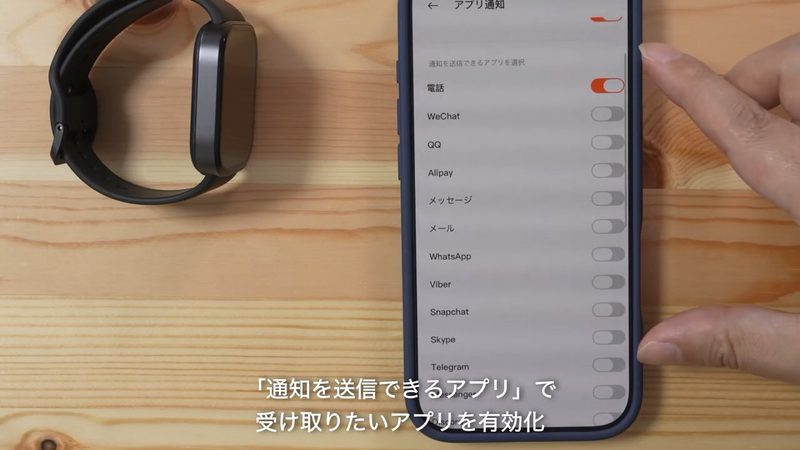
LINEの通知を受け取りたい場合は、一覧の「LINE」を有効にします。必要に応じてX、Gmail、Instagram、YouTubeなども選択できます。
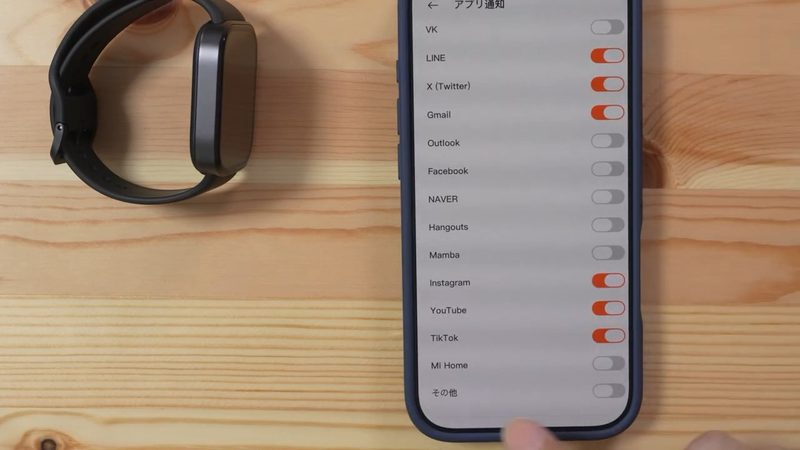
一覧に表示されていないアプリの通知を受け取りたい場合は、画面下の「その他」を有効にしてください。「アプリ通知」自体をオフにすると、選択したアプリの通知も受け取れなくなるため注意が必要です。
着信時に連絡先情報を表示したい場合は、「通知と通話」にある着信設定も確認します。
なお、LINE通知やLINE通話の実際の表示内容には制限があります。Redmi Watch 6で確認できる内容は、実機レビューで詳しく紹介しています。
→ Redmi Watch 6の通知・LINE通話の検証結果を見る
11. 健康管理機能を設定する
心拍数、睡眠、血中酸素レベル、ストレスなどを記録したい場合は、Mi Fitnessの「デバイス」から「フィットネスと健康」を開きます。
ここでは、主に次の項目を設定できます。
- 心拍数モニタリング
- 睡眠モニタリング
- 睡眠中の呼吸数
- 血中酸素レベル
- ストレスモニタリング
- 座りすぎを知らせるブレークリマインダー
- 1日の活動目標
心拍数は、動画で確認した時点では「スマート」が選択されていました。より細かく記録したい場合は測定間隔を変更できます。
睡眠モニタリングや睡眠中の呼吸数などを有効にすると、バッテリーの減りが早くなる旨の案内が表示されます。必要な項目だけを有効にし、バッテリー持ちとのバランスを調整してください。
関連アイテムをチェック!
保護フィルムを検索
購入前に「Redmi Watch 6対応」であることを確認してください。
Amazonで検索 楽天市場で検索 Yahoo!ショッピングで検索
交換バンドを検索
購入前に「Redmi Watch 6対応」であることを確認してください。
Amazonで検索 楽天市場で検索 Yahoo!ショッピングで検索
確認事項
ペアリングできない場合
Redmi Watch 6が見つからない、または接続できない場合は、次の点を順番に確認します。
- Redmi Watch 6の電源が入っているか
- iPhoneのBluetoothが有効になっているか
- Mi FitnessにBluetooth探索を許可しているか
- Mi Fitnessの地域が「日本」になっているか
- Mi Fitnessの「デバイスを追加」でREDMI Watch 6を選んでいるか
- 周辺検索で見つからない場合、Mi Fitnessのスキャナーで本体のQRコードを読み取れるか
一度接続に失敗した場合は、Redmi Watch 6とiPhoneを近づけ、両方の画面を確認しながらもう一度ペアリングを実行してください。
通知が届かない場合
初期設定後に通知が届かない場合は、次の点を確認します。
- Mi Fitnessの「通知と通話」で「アプリ通知」が有効か
- LINEなど、通知を受け取りたいアプリが個別に有効か(LINEの場合は、LINEアプリ側の設定/iOSの通知設定も影響します)
- 一覧にないアプリの場合は「その他」が有効か
- iPhone側でMi Fitnessの通知やBluetoothが許可されているか
- Redmi Watch 6とMi Fitnessが接続中になっているか
アプリごとの表示内容やLINE通話の挙動は、通常の通知とは異なる場合があります。設定後は、実際にiPhoneへ通知を送り、Redmi Watch 6で受け取れるか確認しておきましょう。
Redmi Watch 6の初期設定まとめ
初期設定の手順
Redmi Watch 6をiPhoneで使い始める流れは次のとおりです。
- 本体を充電して日本語を選ぶ
- Mi FitnessをiPhoneへインストールする
- Xiaomiアカウントへサインイン、または新規作成する
- Bluetoothなど必要な権限を設定する
- Mi Fitnessの「デバイスを追加」からRedmi Watch 6を選ぶ
- iPhoneと本体の両方でペアリングを承認する
- 必要に応じてファームウェアを更新する
- LINEなどの通知と健康管理を設定する
ペアリングが終わったら、通知が届くか、使いたい健康管理機能が記録されるかを実際に確認してください。
通知の見え方、LINE通話、文字盤、Appleヘルスケア連携、バッテリー持ちなど、Redmi Watch 6を実際に使って分かった点は以下の記事にまとめています。
動画で初期設定を解説
動画で一連の操作を確認したい場合は、以下の初期設定ガイドもご覧ください。







コメント