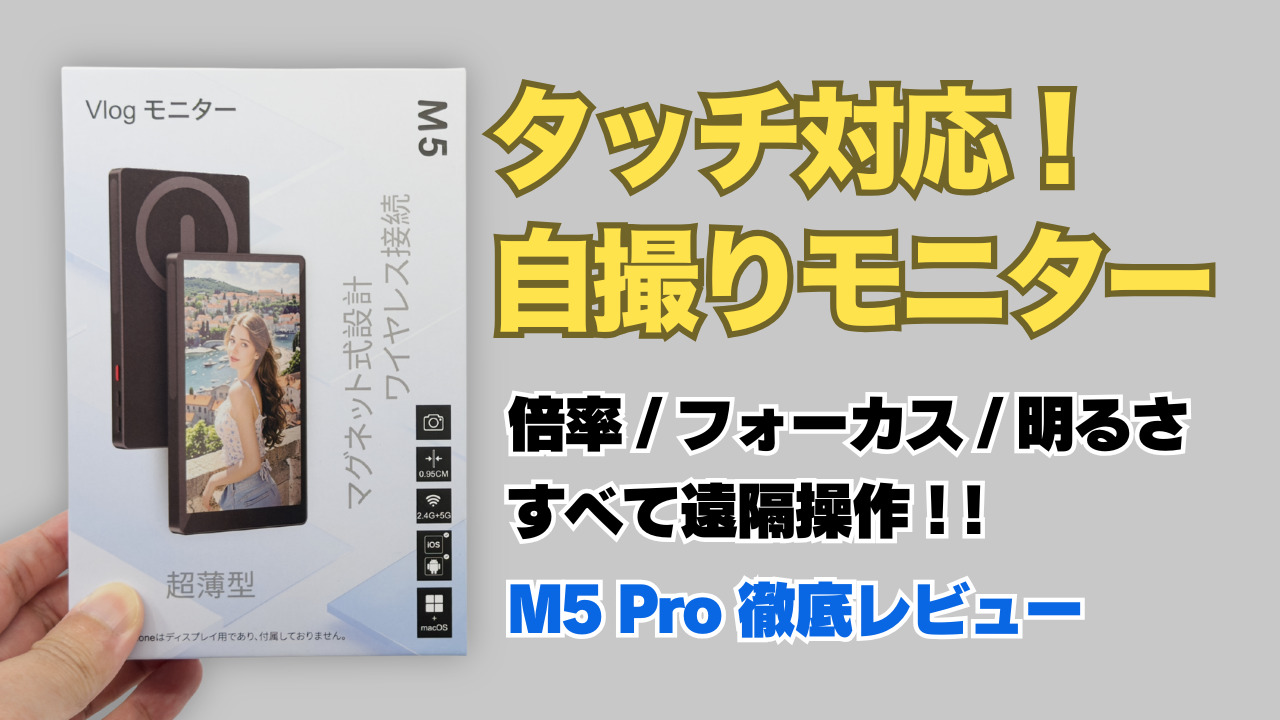
※商品提供いただきレビューしています
iPhoneのアウトカメラで自撮り・Vlog・俯瞰撮影をするなら、今回紹介する商品は要チェック!!
今回は、iPhoneのアウトカメラで撮影している映像をワイヤレスで確認できる「M5 Pro」というモニターをレビューします!
以前レビューした下位モデルの「M5」というモニターも、iPhoneのアウトカメラの映像をワイヤレスで確認できて十分満足していましたが、今回のPro版はタッチ操作に対応し劇的に進化しています。モニター画面から直接iPhoneを遠隔操作できるようになったのが大きな特徴です。
本記事では、iPhone 17 Pro との組み合わせの使用感を詳しくお伝えします。


MAGEX M5 Pro の特徴
主な特徴
- iPhone(スマホ)の画面をワイヤレスでミラーリング
- タッチ操作に対応しスマホを遠隔操作(ズーム・フォーカス調整など)
- リアルタイムミラーリング(低遅延 約0.1ms)
→ 動画撮影中でも遅延をほぼ感じないモニターが可能 - MagSafe対応でiPhoneの背面に簡単装着
- 5インチの大画面タッチスクリーン
- 画面の明るさは3段階調整
- 上下反転/左右反転に対応(ミラーリング)
- 超薄型&軽量設計
- 最大4〜6時間のバッテリー駆動
- 専用アプリ不要・アカウント登録不要
- 幅広いデバイスに対応(iPhone / Android / Mac / PC / タブレット)
※一部Android機種は非対応 - 3.5mmイヤホンジャック搭載
比較表:M5 Pro vs M5
下位モデルのM5との違いをチェック。
「M5 Pro」と「M5」の大きな違いは、タッチ操作に対応しているかどうか。Pro版はタッチ操作に対応しており、ワイヤレスモニターから撮影中のスマホの「倍率」や「フォーカス」などの変更が可能になりました。このようなタッチ機能が不要であれば 価格が抑えられたM5を選ぶのもありだと思います。M5 の詳細については、M5 のレビュー記事を参考にしてください。
 M5 Pro | 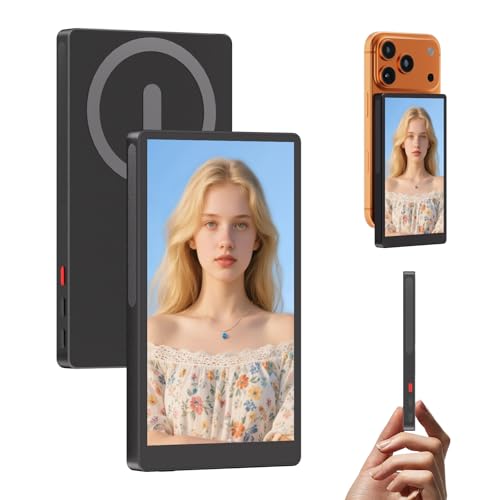 M5 | |
|---|---|---|
| 画面サイズ | 5インチ | 5インチ |
| タッチ対応 | 〇 | ✕ |
| 解像度 | 1080P | 1080P |
| 3.5mmイヤホンジャック | 〇 | 〇 |
| バッテリー持続時間 | 4〜6時間 | 4〜6時間 |
| iPhone17シリーズ対応 | 〇 | 〇 |
| MagSafe対応 | 〇 | 〇 |
| 重量 | 150g | 150g |
| サイズ | 125 × 71 × 9.5 mm | 125 × 71 × 9.5 mm |
| 価格 (2026年4月時点) | 15,890円(税込) | 10,890円(税込) |
開封・外観チェック
内容物
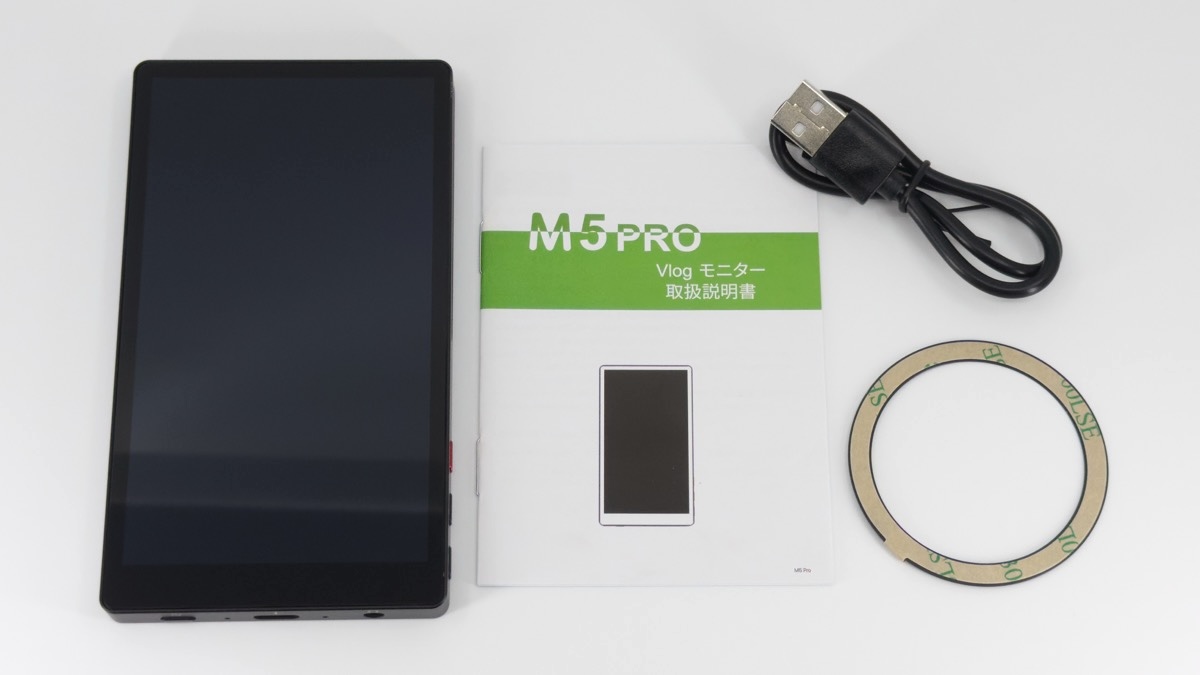
- ワイヤレスモニター
- 充電ケーブル
- MagSafeリング
- 取扱説明書(日本語対応)
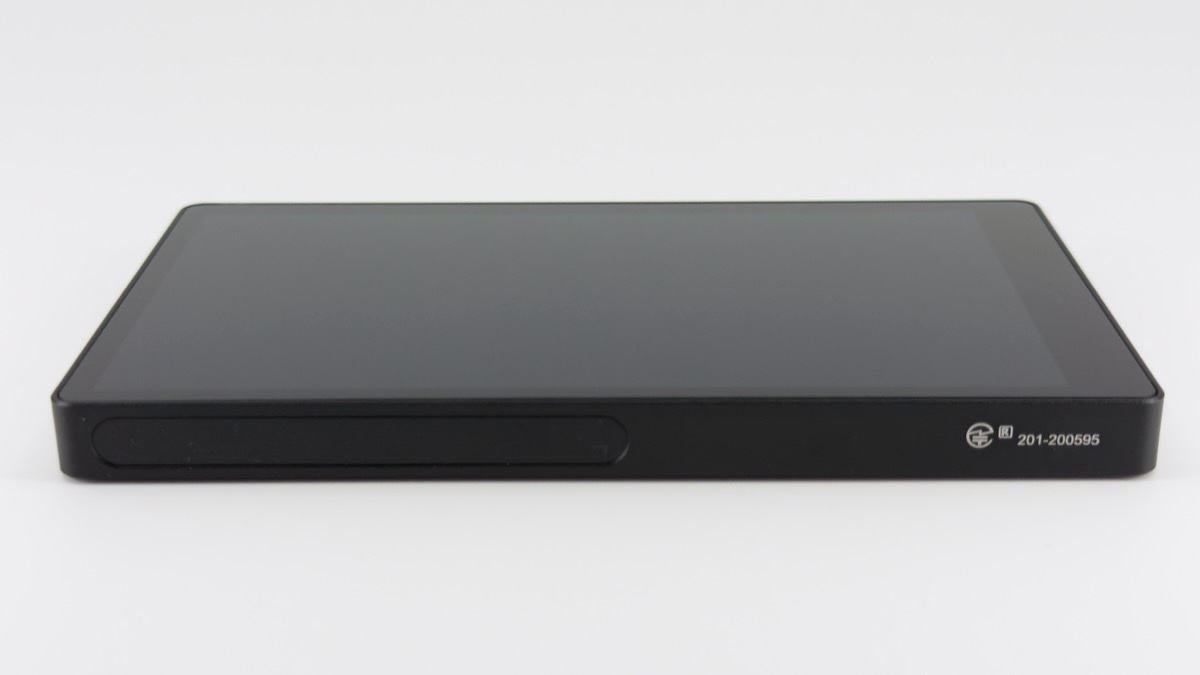
外観チェック
ディスプレイ
タッチ対応の大画面ディスプレイ(5インチ)。
明るさは3段階の調整が可能で、サイズは 125 × 71 × 9.5 mmとなっています。
側面のボタン類
下部
- 電源ボタン
- LED(電源の状態)
- 充電ポート(Type-C)
- LED(充電の状態)
- 3.5mmヘッドホンジャック
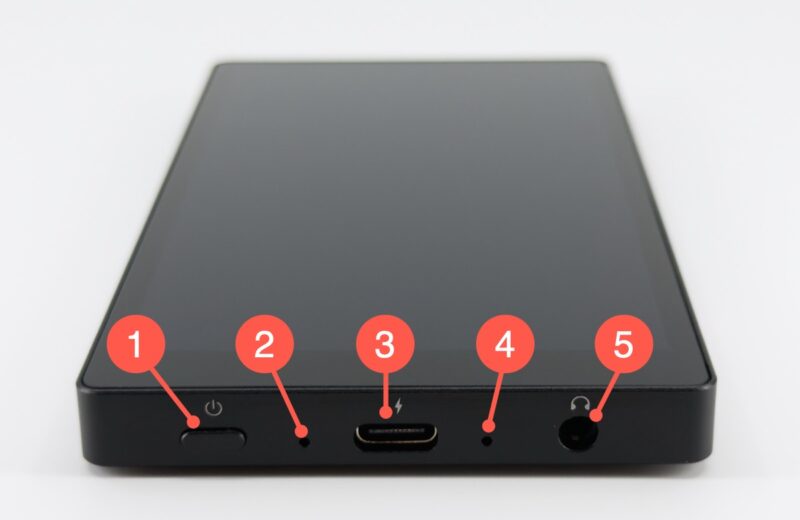
右側面
- メニュー表示/メニュー表示中の下移動ボタン
- 画面の明るさ変更/決定ボタン
- カメラボタン/メニュー表示中の上移動ボタン
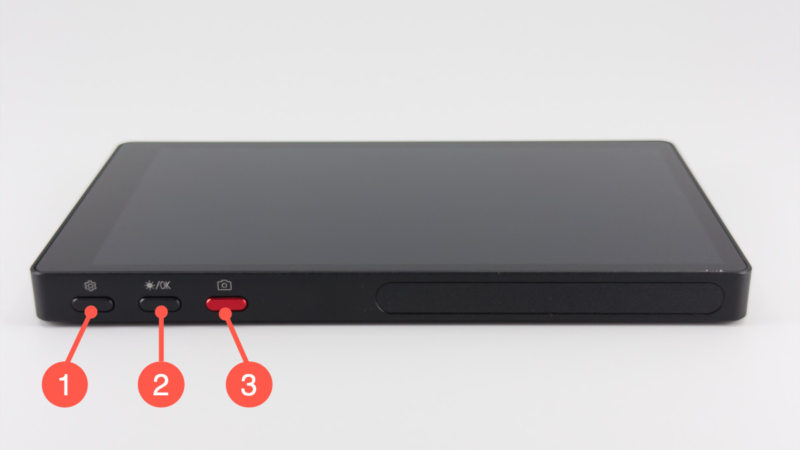
カメラボタンで写真撮影/動画の撮影開始・停止が可能です。
背面
- MagSafeリング
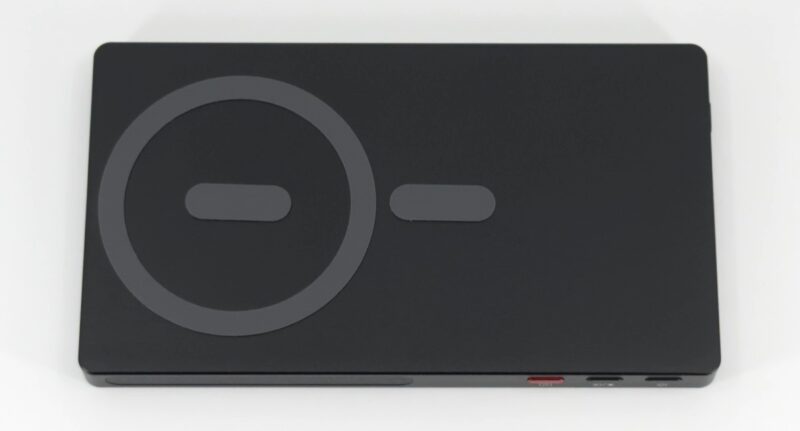
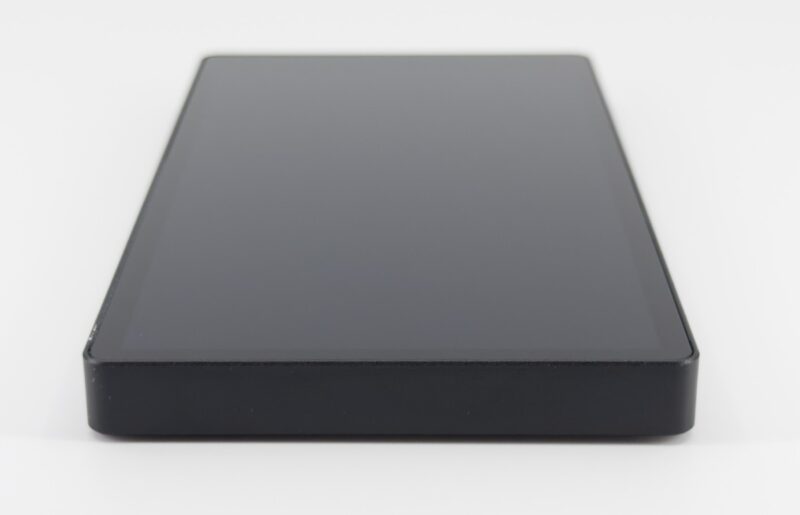
上部/左側面
上部と左側面には特に何もありません。
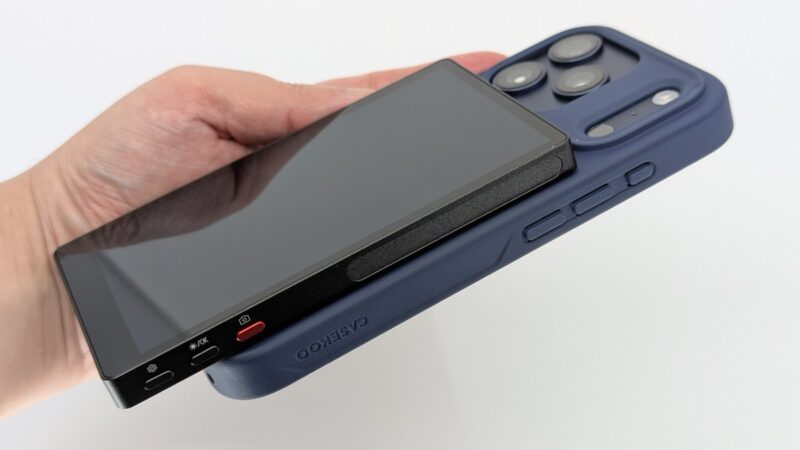
iPhone 17 ProにMagSafe接続してみた!
iPhone 17 Proに装着すると、5インチという大きさゆえ本体からはみ出す形になります。見た目を気にする方には気になる点かもしれません。
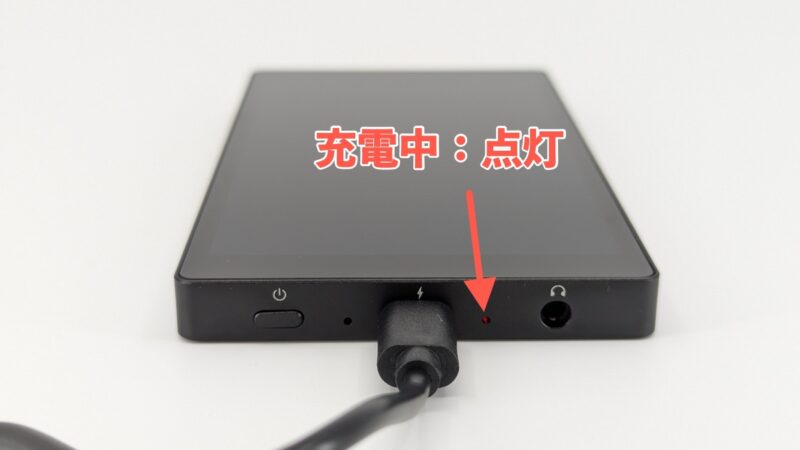
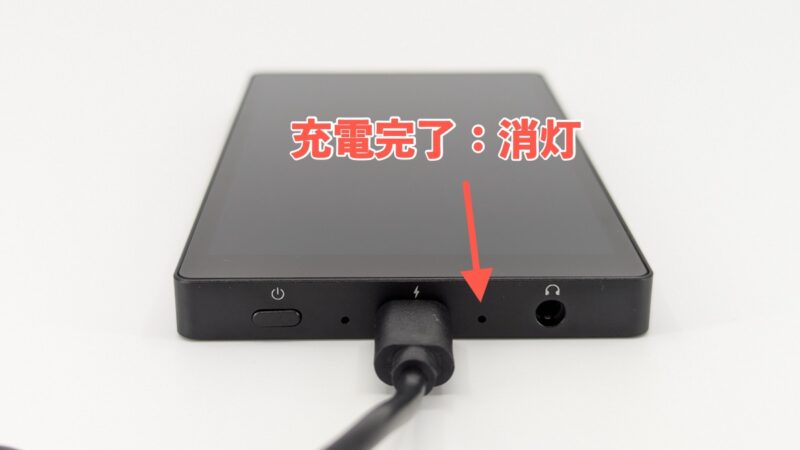
充電時
充電中は右側のLEDが点灯します。充電が完了すると消灯。
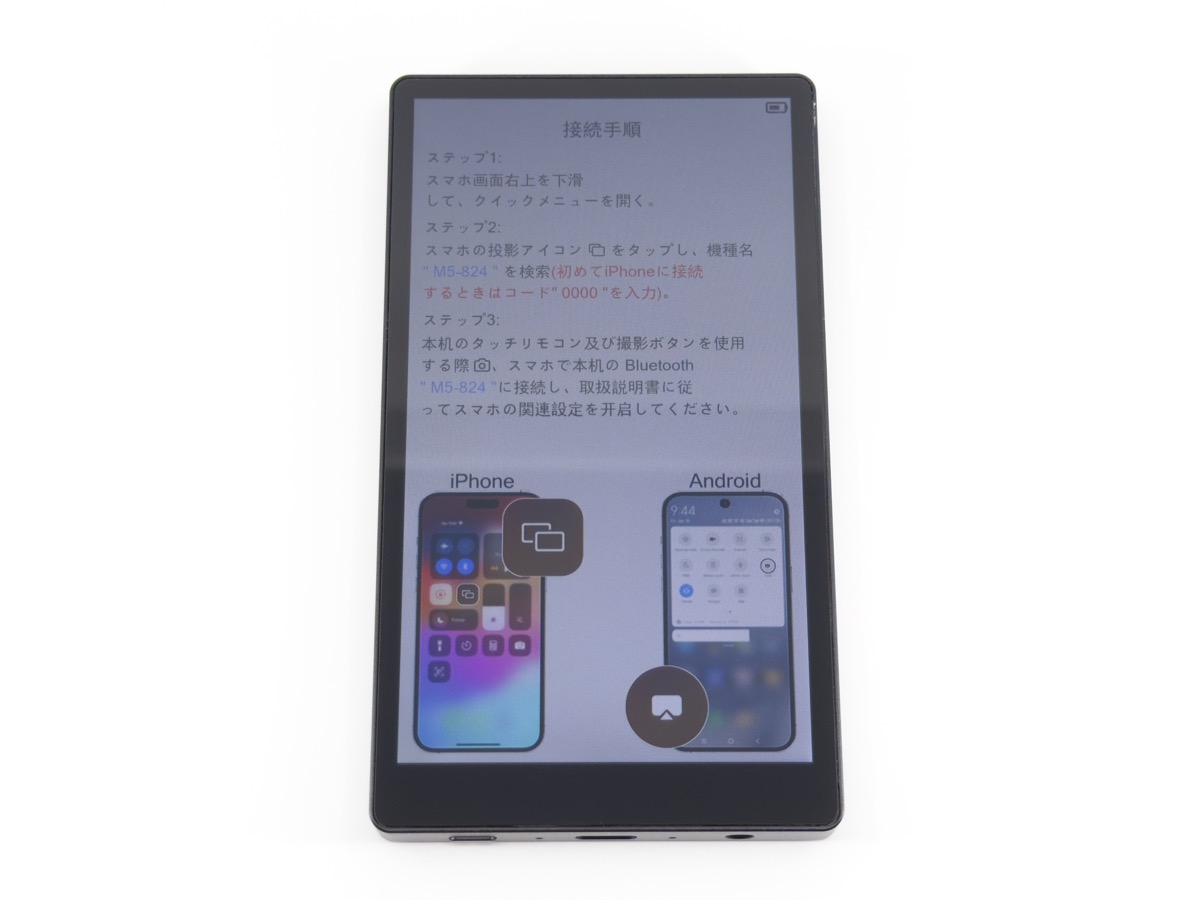
iPhone 17 Pro で初期設定
ここでは初期設定の方法を解説します。
記事下のレビュー動画では、初期設定方法を映像で解説しています。よければ、動画も参考にしてください。
初期設定の手順
Step 1:モニター本体の言語・位置情報を設定する(初回のみ)
- 電源ボタンを長押しして本体を起動
- 本体側面の歯車ボタン(設定)を押す
- 設定画面で「位置情報」がJPN に設定されていることを確認(初期設定:JPN)
- 必要に応じて言語を変更する(初期設定:日本語)
Step 2:iPhoneのWi-FiをONにする
画面ミラーリングにはWi-Fiが必要です。iPhoneのWi-Fiがオンになっていることを確認してください。
Step 3:画面ミラーリング(毎回必要な操作)
- iPhoneのホーム画面で右上から下にスワイプしてコントロールセンターを開く
- 「画面ミラーリング」ボタンをタップする
- ボタンが表示されない場合は、画面上の何も表示されていない場所で長押しして編集画面を開き、「画面ミラーリング」を追加する
- 表示された「M5-XXX」を選択する(「さらに表示」が出た場合はそれをタップすると表示される)
- iPhoneの画面がワイヤレスモニターに映れば、ミラーリング完了
Step 4:Bluetoothペアリング(初回のみ)
カメラボタンを使用するには以下の設定が必要です。
- iPhoneの「設定」アプリ → 「Bluetooth」を開く
- 画面下の「その他のデバイス」に表示された「M5-XXX」を選択して接続
- 「自分のデバイス」欄に「接続済み」と表示されれば完了
Step 5:タッチ操作の有効化(初回のみ)
タッチ操作を有効にするには、Step 4のBluetoothペアリングに加え、ここで行うiPhoneのアクセシビリティ設定が必要です。
- 「設定」→「アクセシビリティ」→「ズーム」を開く
- 「ズーム領域」をタップし、「フルスクリーンズーム」を選択
- 前の画面に戻り、「ズーム機能」をオンにする
- 画面が拡大されてしまった場合は、3本指でダブルタップすると通常サイズに戻ります
この設定が完了すると、ワイヤレスモニターをタッチするだけでiPhoneが操作できるようになります。スワイプ・タップなど基本的な操作はほぼすべて反映されます。
ミラーリングの停止方法
- コントロールセンターで「画面ミラーリング」ボタン(ハイライト表示されている状態)をタップ
- 「ミラーリングを停止」を選択
これでワイヤレスモニターとの接続が切れ、モニターは接続待機画面に戻ります。
M5 Pro 最大の特徴:タッチ対応
純正カメラアプリで出来ること/出来ないこと
できる
- 写真/動画モードの切り替え
- ピント位置の調整
- 明るさの調整
- ズームイン・ピンチアウト
- シャッターボタンのタップ
- 動画撮影中に静止画の撮影
できない(反応しづらい)
- 解像度やフレームレートの変更
- フラッシュ/露出/アクション/デュアルキャプチャの設定
- インカメラとアウトカメラの切り替え
ディスプレイの4隅に配置されているボタンは反応しづらい傾向があります。
実際に操作しているところを動画にしました。参考にしてください。
音声付きの解説は、記事下のレビュー動画でご確認ください。
他のアプリを操作できるか
全てのアプリを確認したわけではありませんが、ホーム画面上でも操作が可能です。アプリを起動したり、キーボードで文字入力することも可能でした。
ただし反応するまでに多少タイムラグがあるので、あくまで動画撮影や写真撮影などで一時的に遠隔操作するような使い方がメインだと感じます。
M5 Pro の性能チェック:映像や音声の遅延は?
純正カメラアプリ
下の動画は、iPhoneの純正カメラアプリで4K30FPSで撮影したものですが、映像・音声いずれもほとんど遅延は感じませんでした。全く問題ないと思います。記事下のレビュー動画では、より長い時間話をしながらテストをしています。よければ参考にしてください。
Blackmagic Camera アプリ
私の設定方法がよくないのかもしれませんが、Blackmagic Camera アプリで撮影すると映像・音声のいずれも遅延が発生しました。以下の動画では4K30FPSで撮影しています。なお、フルHDに画質を落とした場合でも同じような結果になりました。
実際に使って良かった点
✅ カメラの設定をモニターから直接変更できる
M5 Proの最大の進化点です。モニターをタッチするだけでiPhoneのカメラを操作できます。以下の操作に対応しています。
標準カメラアプリで使えること
- 写真・動画などのモードの切り替え
- ピント位置の調整
- 明るさの調整
- 倍率変更
- シャッターボタンのタップ(撮影開始/停止/一時停止)
- 動画撮影中に静止画撮影
- 写真撮影
離れた位置にiPhoneを固定して撮影する際も、手元のモニターから倍率・フォーカスなどを変更できるのはとても便利です。下位モデルのM5ではモニターで映像は確認できるものの、カメラ操作まではできませんでした。Pro版ではその点が進化しています。
✅ 5インチ大画面でピント・構図確認が快適
5インチの大画面ディスプレイは、ピントの合っている位置が把握しやすく、構図の確認もしやすいです。
✅ MagSafeで簡単装着&高い吸着力
MagSafeに対応しているためiPhoneへの装着は簡単。吸着力もしっかりしており、撮影中に外れる心配もありませんでした。
✅ 4K30FPSでも遅延をほとんど感じない(純正カメラアプリ使用時)
純正カメラアプリで4K30FPSの動画を撮影した場合、映像・音声ともに遅延はほとんど感じませんでした。
なお、M5 Proでの長時間撮影はまだ行っていませんが、下位モデルのM5では4K30FPSの長時間撮影(1時間以上)でも気になるような遅延は発生しませんでした。おそらくPro版も同様だと思われます。
✅ アルミ合金ボディで質感・放熱性が優秀
CNC加工のアルミ合金製で、安っぽさがなく手に持った感触も良好。放熱性にも優れており、本体に熱がこもる心配が少ないです。
✅ アプリ不要・アカウント登録不要ですぐ使える
専用アプリのインストールやアカウント登録が不要。
設定もシンプルです。初回のみ「ペアリング」や「アクセシビリティ」の設定が必要ですが、2回目以降はミラーリングの操作のみで、すぐに使い始めることができます。
気になった点・デメリット
⚠️ タッチ操作に若干のラグがある
モニターを操作してからiPhoneが反応するまで、多少のタイムラグがあります。特に、ピンチイン・ピンチアウトによるズーム操作時にラグを感じます。ズーム操作はピンチ操作よりも、0.5倍/2倍/4倍/8倍などのボタンをタップする方が操作しやすいです。
⚠️ 電源を切るたびに設定が初期状態に戻る
ミラーリング(左右反転など)の設定が電源オフのたびにリセットされます。自撮り撮影でミラーリング機能を毎回使う方は、起動のたびにONにし直す手間が発生します。設定が保存される仕様になれば、より使いやすくなると感じました。これは下位モデルのM5も同様です。
⚠️ タッチ操作で反応しにくいUI要素がある
画面の4隅に配置されているボタンは反応しづらい傾向があります。
iPhone純正カメラアプリの上部メニューで言うと、解像度・フレームレート・フラッシュ・インカメラ切り替えなどはタッチしても反応しないことが多く、4隅のメニューを頻繁に使う方は不満に感じる可能性があります。
⚠️ Blackmagic Cameraアプリで音ズレが発生する
Blackmagic Cameraアプリで撮影すると、映像・音声ともに遅延が発生しました。設定の問題の可能性もありますが、Blackmagic Cameraをメインで使っている方は注意が必要です。
⚠️ 一部Androidスマートフォンが非対応
Google Pixel・AQUOS・Sony製端末など、一部のAndroid機種は非対応です。購入前に動作対応機種を確認してください。
⚠️ iPhoneからはみ出るサイズ感
5インチというサイズ感はモニターとして見やすいのですが、iPhoneに装着するとはみ出してしまいます。見た目のコンパクトさを重視する方は気になるかもしれません。
⚠️ 下位モデルのM5より5,000円高い
M5(10,890円)に対してM5 Pro(15,890円)は約5,000円高くなります。タッチ操作の必要性を感じない方は、M5でも良いと思います。
ただ撮影中に「ズーム操作」や「ピント調整」といった、何かしらの操作を行う事が多いのであれば、M5 Pro を購入した方が満足度は高いです。
こんな人におすすめ
M5 Pro がおすすめな人
- iPhoneのアウトカメラでVlogやレビュー動画を撮りたい人(写真撮影も可能)
- 俯瞰撮影が多い人
- iPhoneを三脚に設置し、離れた位置から撮影することが多い人
- 撮影中にモニターから倍率・フォーカスなどを変更したい人
- 動画撮影中にモニターから静止画も撮りたい人
M5(下位モデル)でも十分な人
- 単純にミラーリングで構図確認ができれば良い人
- 撮影中にカメラ設定(倍率・フォーカスなど)を細かく変更しない人
- できるだけコストを抑えたい人
まとめ・総評
手元のモニターから倍率・フォーカス・明るさをコントロールできる体験は、一度慣れると元の環境には戻れなくなります。自撮り・Vlog・商品レビューを頻繁に行うiPhoneユーザーには、かなりおすすめできる製品です。
注意点としては、電源を切るたびにミラーリング設定がリセットされる仕様があります。そのため、電源のON/OFFを頻繁に繰り返すような撮影スタイルよりも、一度セットしてまとめて撮影する使い方に向いています。
総評:タッチ操作に価値を感じるなら、かなりオススメ。
今回紹介した商品はこちら
動画レビュー
実際の使用感、初期設定方法など、詳しい内容を動画にしています。ぜひ参考にしてください。








コメント