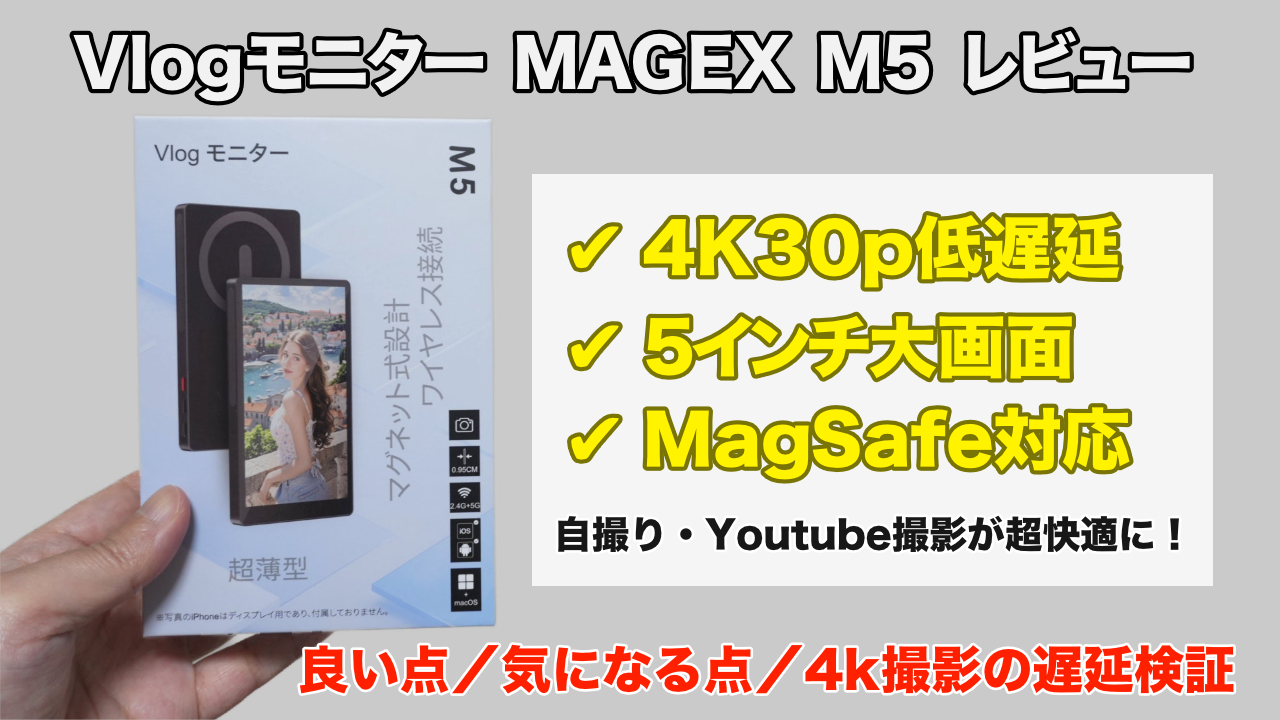
※商品提供いただきレビューしています
iPhoneの高性能なアウトカメラを使って自撮りやVlog撮影をしようとすると、どうしても「自分の写りを確認できない」という壁にぶつかります。
今回紹介するMAGEXのワイヤレスモニターは、iPhoneのアウトカメラで撮影している映像をワイヤレスで確認できる5インチの外部モニターです。MagSafeに対応しているのでiPhoneの背面にくっ付けて利用することもできます。
この記事では、実際の接続手順、4K動画撮影時の遅延、純正カメラアプリとBlackmagic Cameraアプリでの挙動の違いなど、実際に使ってみてわかったリアルな使用感をお伝えします。
記事下の動画レビューも参考にしてください!
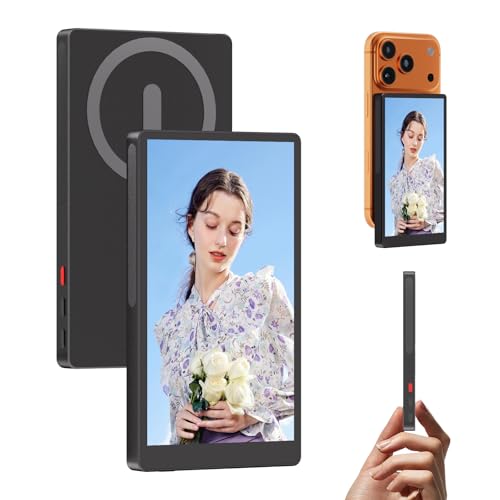


製品概要
主な特徴
- iPhoneやAndroidスマホで利用できるワイヤレスモニター
- Androidスマホは、Miracast(ミラキャスト)に対応している機種のみ利用可能
- 5インチの大画面ワイヤレスモニター
- MagSafe対応
- シャッターボタン付きで、モニター側から撮影可能(Bluetooth接続が必須)
- 純正カメラアプリでは、4K30pの撮影でも低遅延
- 純正カメラアプリでは、4K60pの撮影だと遅延が大きい
- 4Kなどの処理の重い撮影では「Blackmagic Cameraアプリ」が推奨されています。ただし、iPhoneの場合、Blackmagic Cameraアプリで撮影すると「映像と音声がズレる問題」が発生したので注意が必要です
- ディスプレイの解像度は 1920×1080ピクセル
- ワイヤレスモニターのイヤホンジャックから動画撮影中の音声モニタリングが可能(Blackmagic Cameraアプリで確認)
仕様
| ディスプレイ | 5インチ |
|---|---|
| 重量 | 約150g |
| カラー | ブラック (リンク先はAmazon) |
| 使用時間 | 4〜6時間 |
| 充電時間 | 2時間 |
| バッテリー容量 | 2600mAh |
| 参考価格 | 9,827円(2025年12月時点) |
内容物
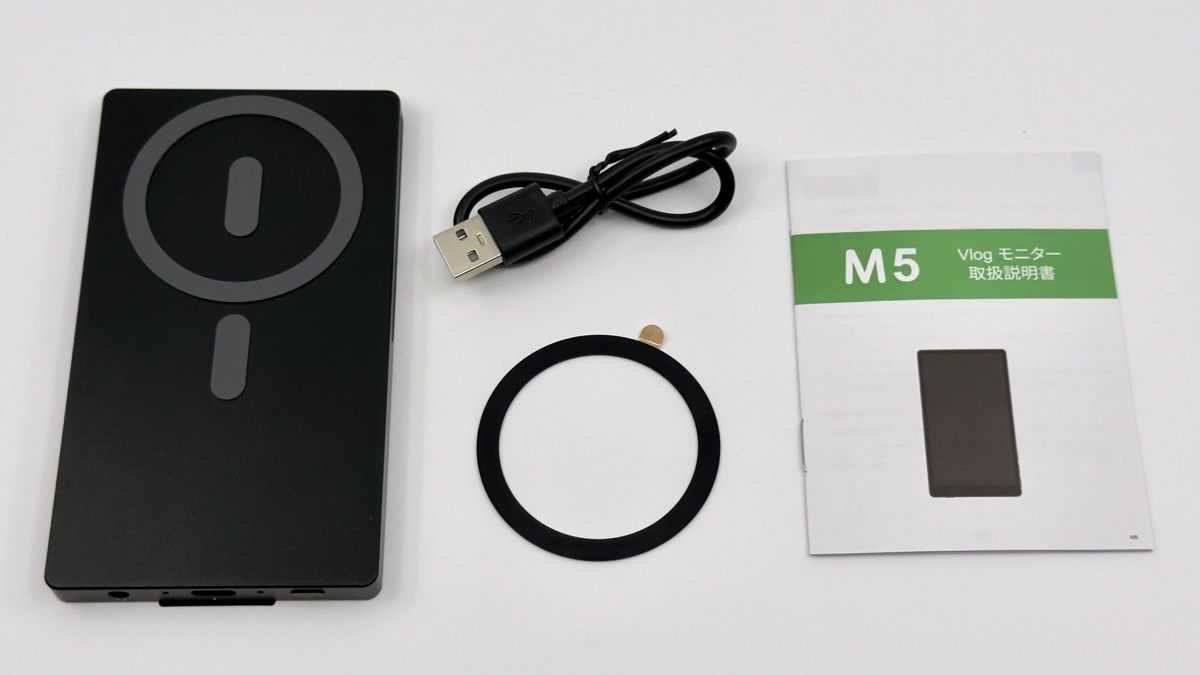
- ワイヤレスモニター本体
- 充電ケーブル
- MagSafeリング
- 取扱説明書(日本語対応)
外観
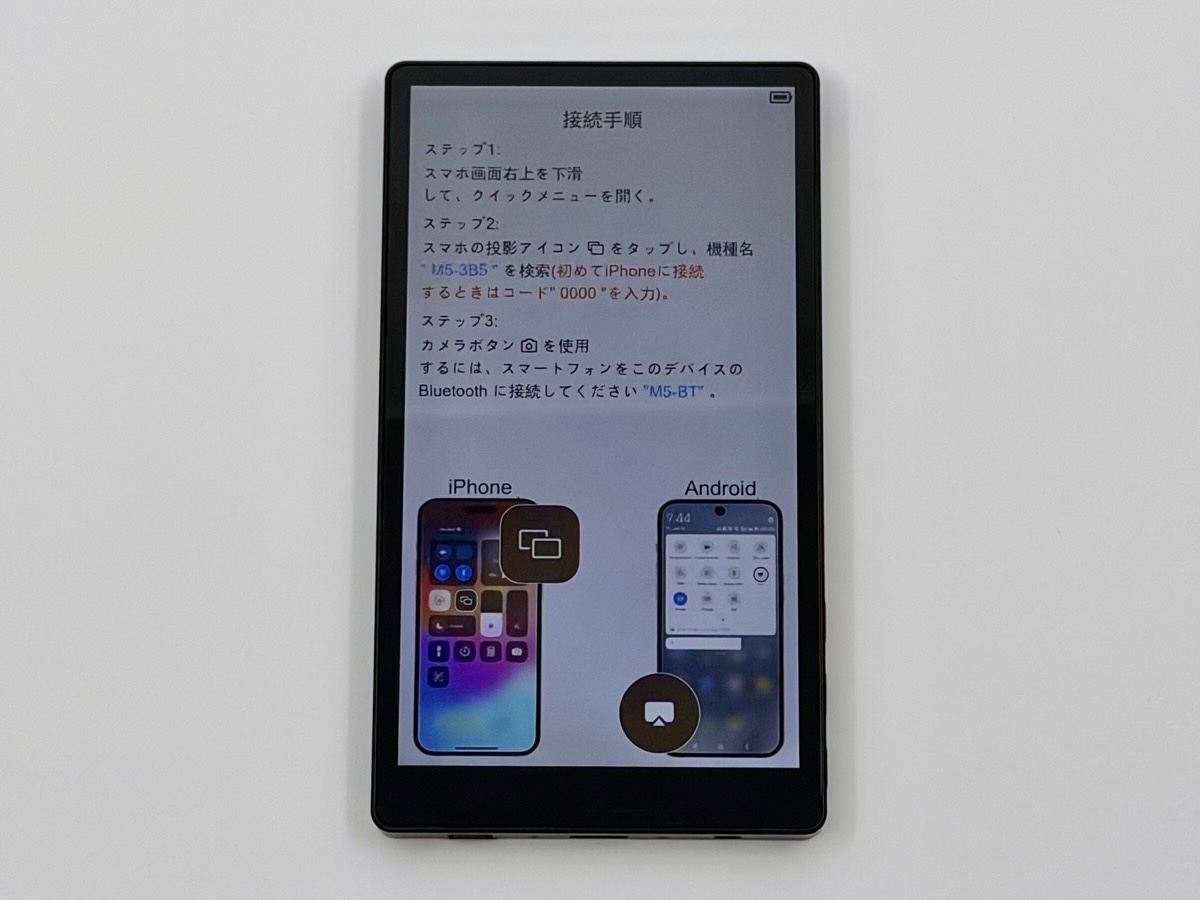
ディスプレイ
5インチの大画面ディスプレイ。明るさは3段階の調整が可能。
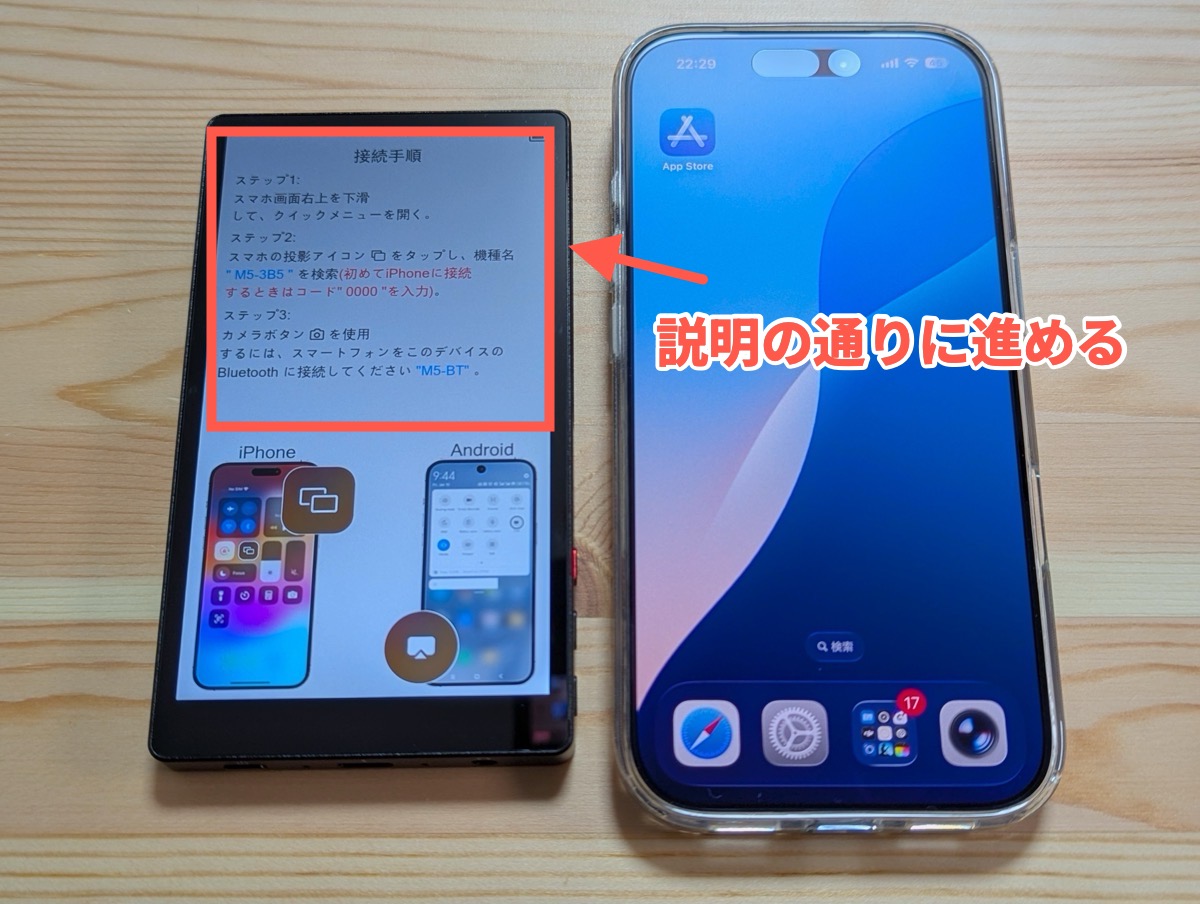
電源を入れると、毎回、下のような説明画面が表示されます。使い方を忘れてしまっても、ここを読むだけでOK。
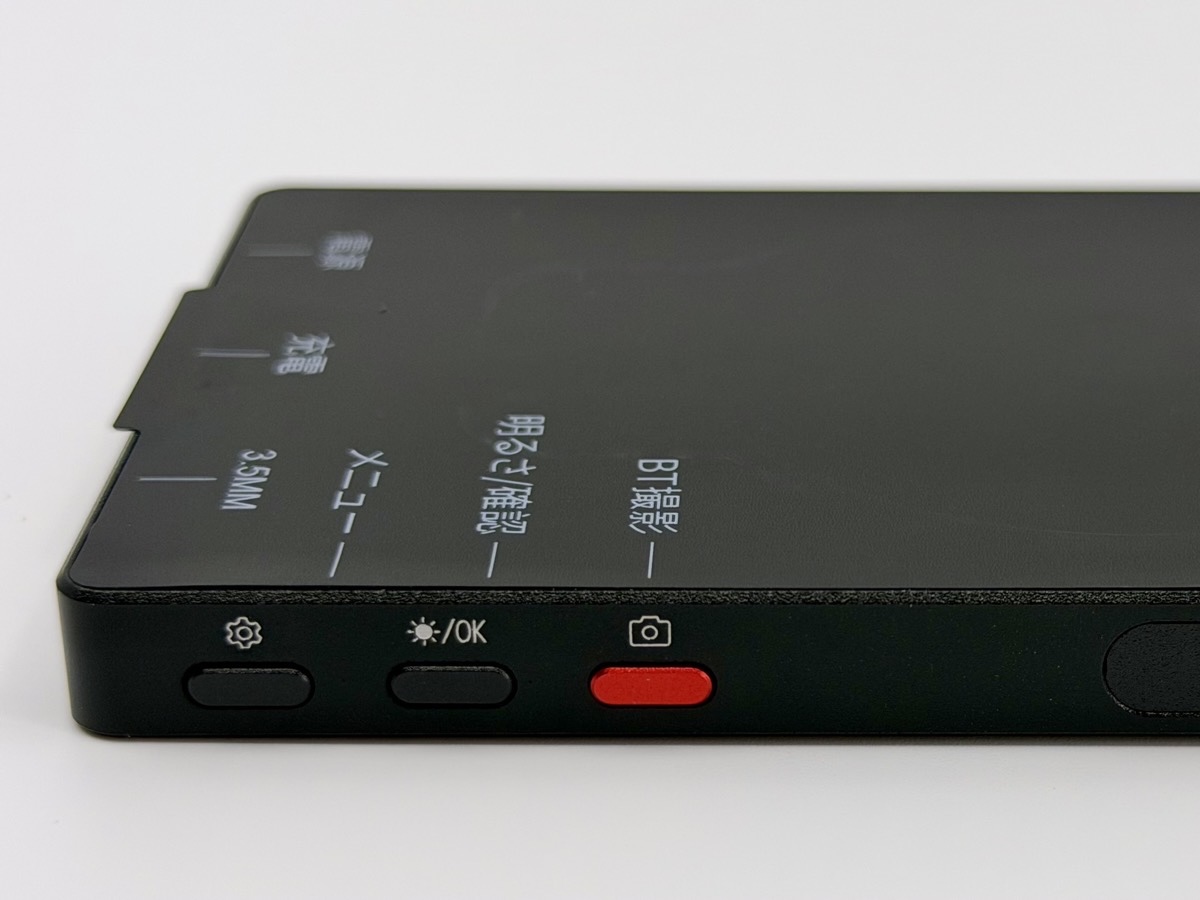
側面のボタン類
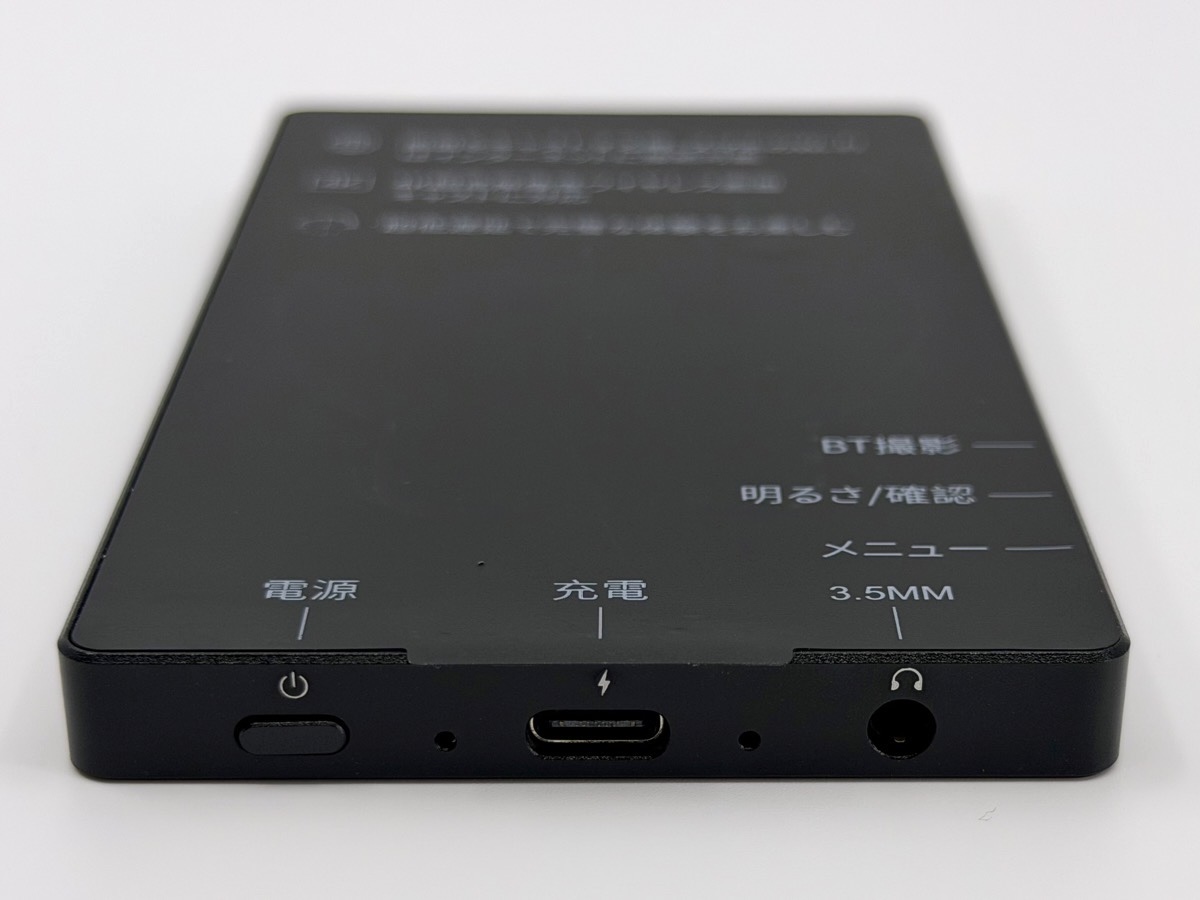
ディスプレイの下部からチェックします。
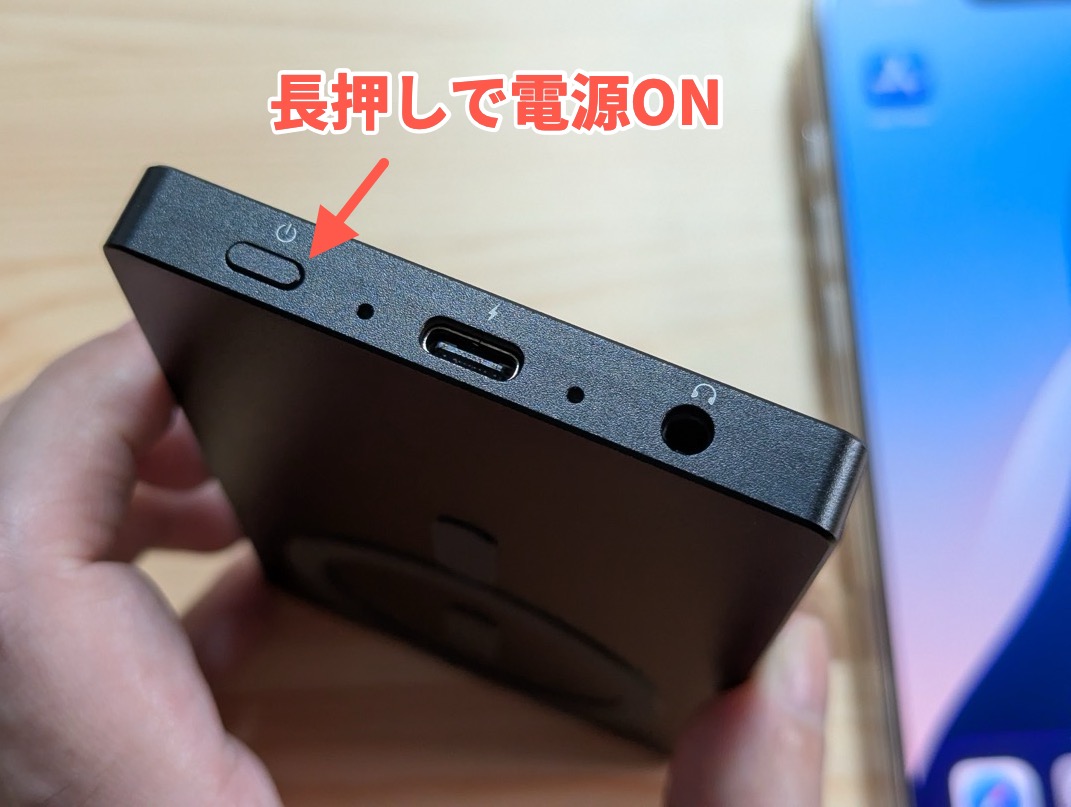
左から順に「電源ボタン」「Type-C ポート」「イヤホンジャック」
ディスプレイの側面。
左から「メニュ表示」「明るさ調整 & 決定」「シャッター」とボタン類が並んでいます。
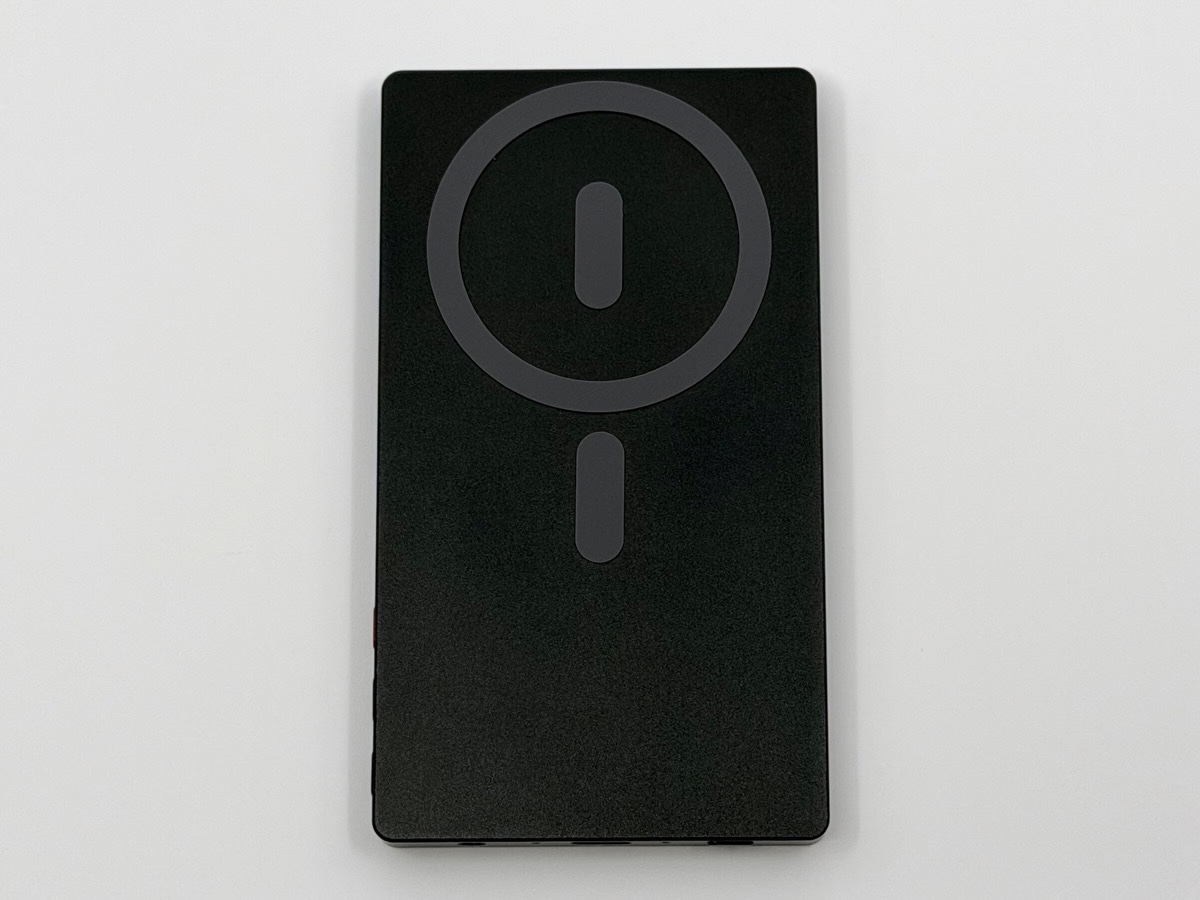
ディスプレイの背面にはMagSafe対応のマグネットが付いています。
MagSaafeに対応したiPhoneに簡単に装着可能。
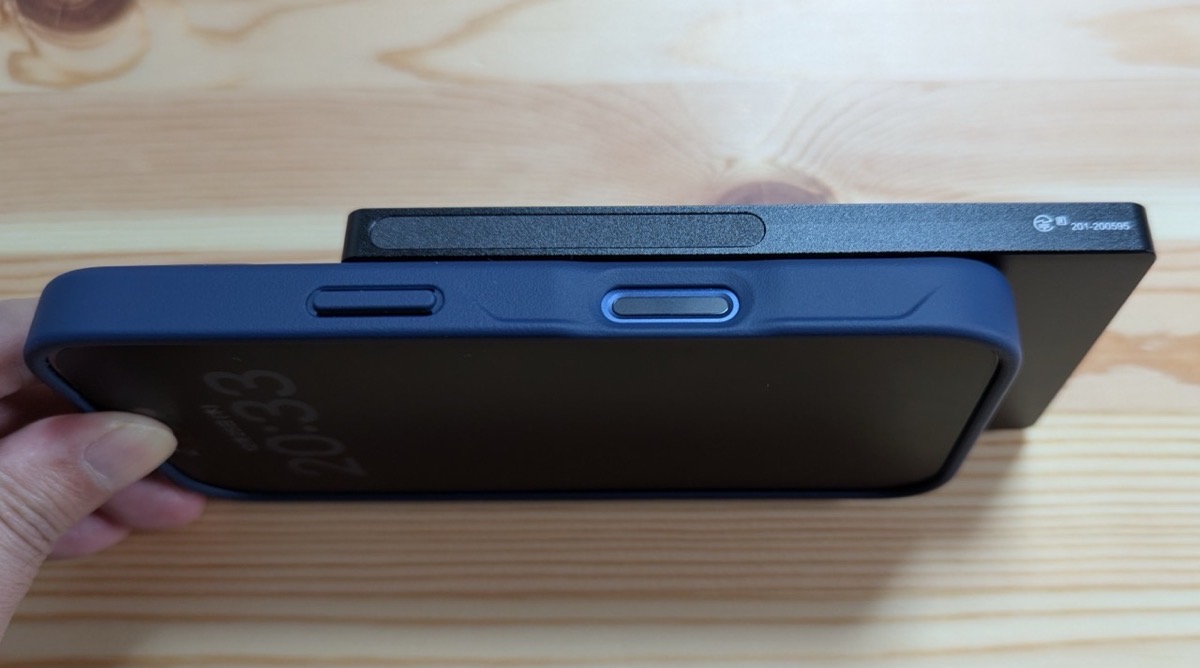
MagSafeで接続すると、このような感じになります。
見た目はイマイチですが、大画面で見やすいメリットが優っています。
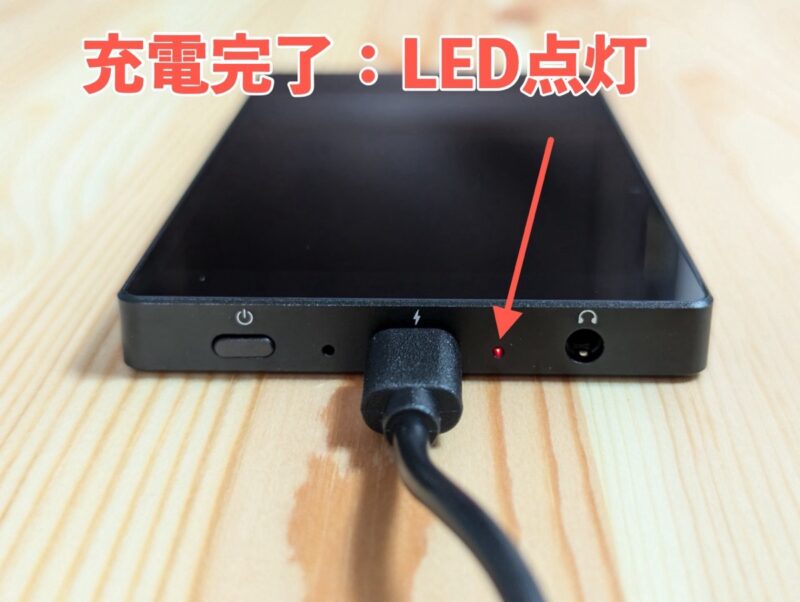
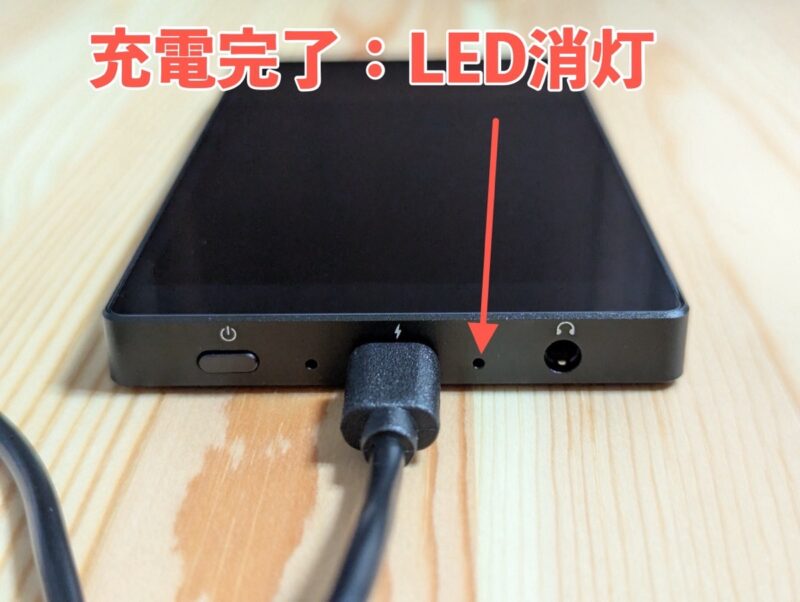
付属の充電ケーブルは、片側がType-A、もう片側がType-C。
本体のType-Cポートに接続して充電します。
充電中はLEDが赤く点灯。充電が完了するとLEDが消灯します。
MAGEX M5 の使い方
ここからは、ワイヤレスモニターの使い方をチェックします。
iPhoneと接続する(必須)
まず、iPhoneとモニターを接続します。
- モニターの電源ボタンを長押しして、電源ON

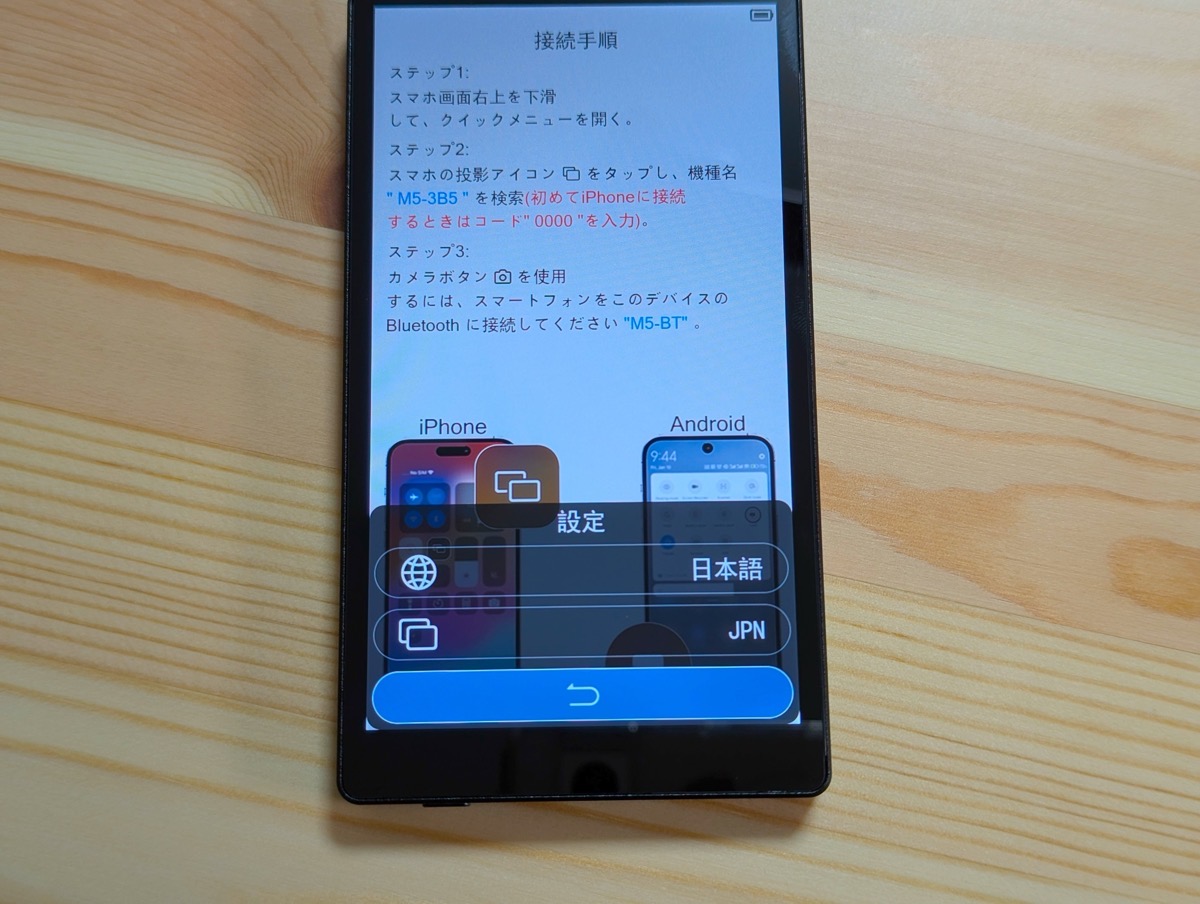
- 電源を入れると画面に「設定手順の説明」が出てきます。内容に従って設定を進めていきます。
(説明では「初めてiPhoneに接続するときはコード0000を入力」と書いてありますが、私が試した時には、そのような入力画面は表示されませんでした)
- 画面右上から下に向かってスワイプ
- 画面ミラーリングのボタンをタップ
( 画面ミラーリングのボタンが表示されない場合は、ボタンが何も表示されていない場所で長押します。すると、画面下に「コントロールを追加」という文字が表示されるので、そこから「画面ミラーリング」のボタンを追加します) - M5-xxxと表示されるので、これをタップ
- ワイヤレスモニターにiphoneの画面が表示されれば完了
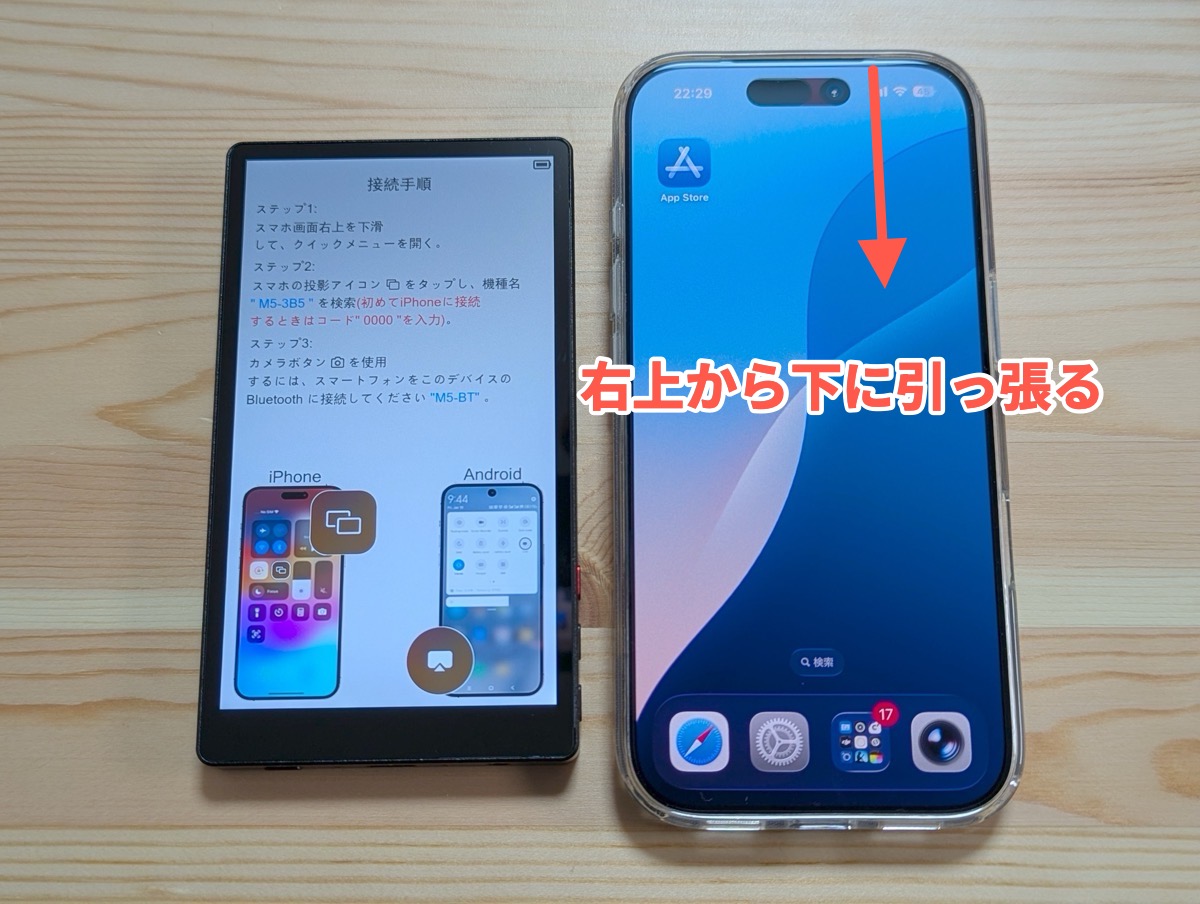
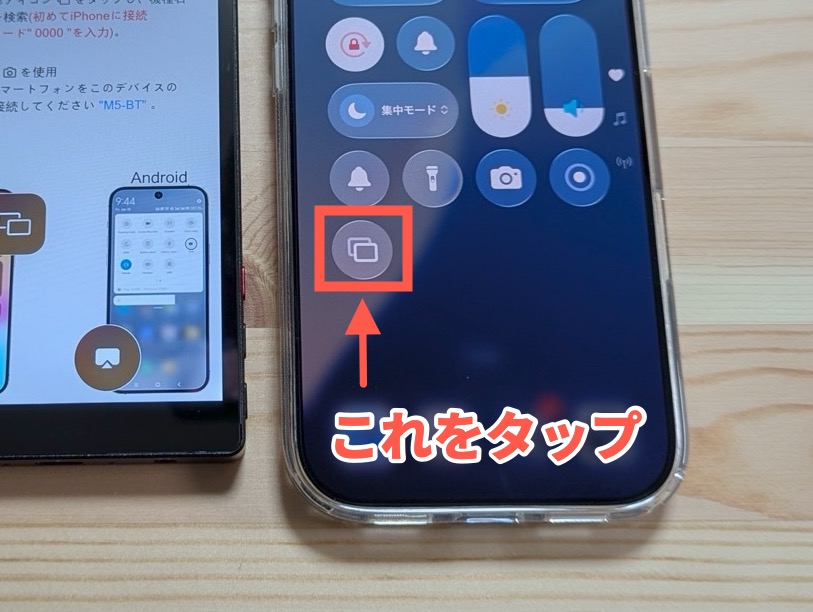
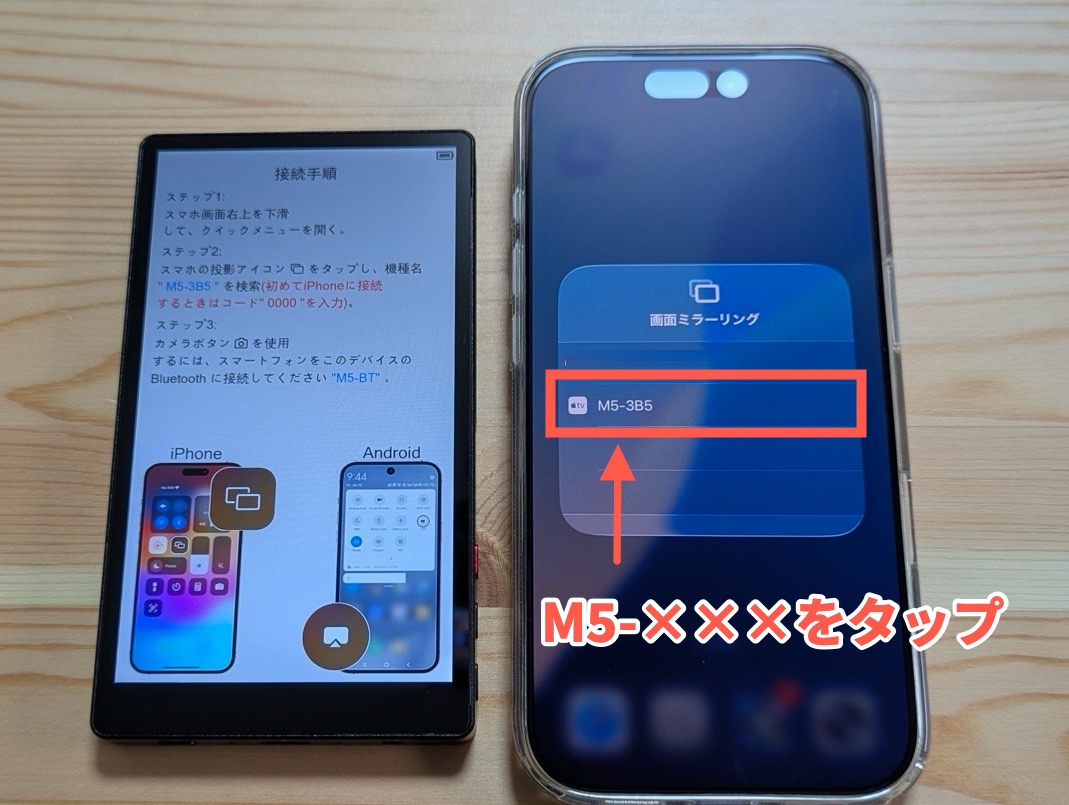
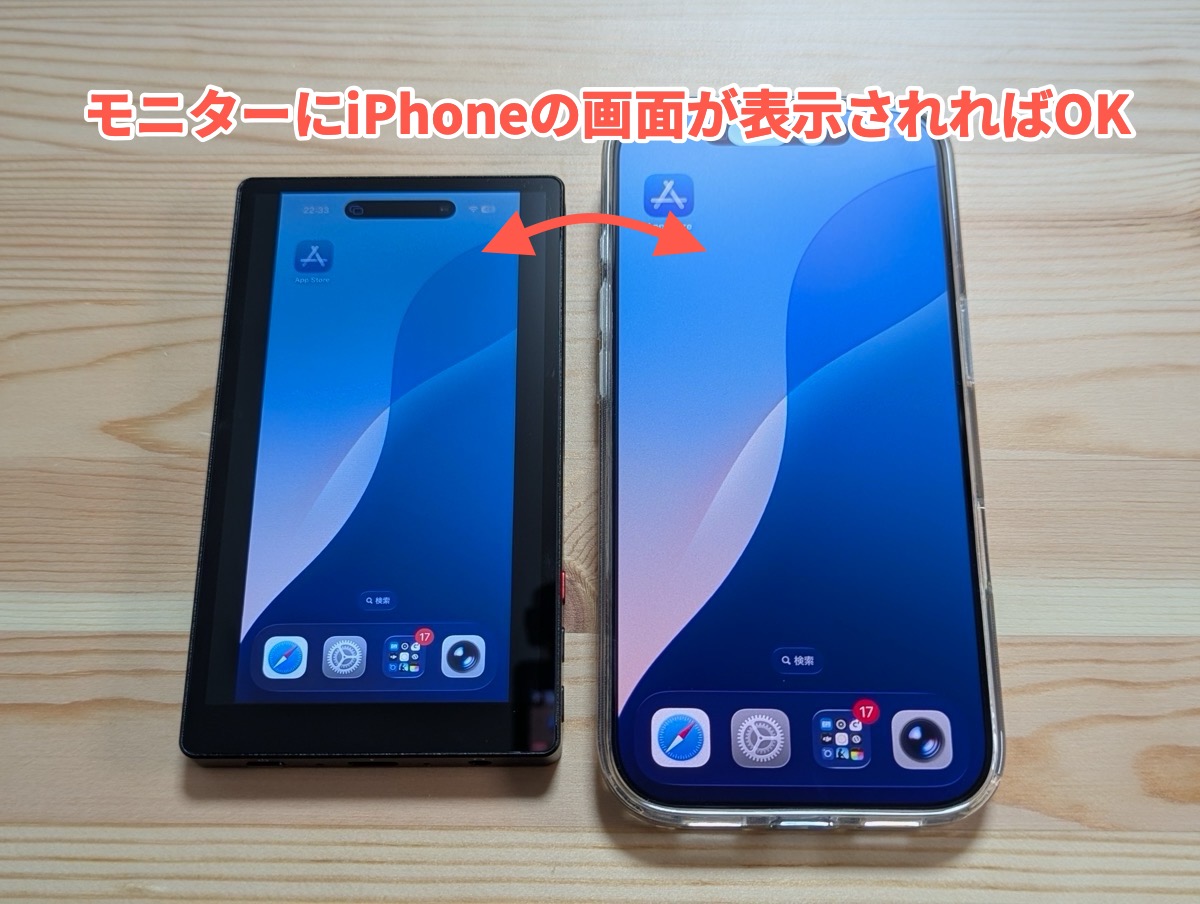
あとは、写真撮影や動画撮影など、 使用目的に合わせて利用するだけです。
この操作は毎回行いますが、大した手間ではないので問題はないと思います。
接続がうまくいかない場合は、以下の内容を確認してみてください。
モニター側面の設定ボタン(歯車ボタン)を押して、下の画像のように「日本語」「JPN」に設定してください。設定はモニター側面のボタンで行います。「日本語」「JPN」に設定していないと、iPhoneでの接続がうまくいかない事があるようです。 ちなみに私が使用したモニターは、初めから下のように設定されていました。
カメラボタンの有効化(Bluetoothペアリング)
この設定は必須ではありませんが、モニター側面のカメラボタンで撮影したい場合は、ここで解説している「Bluetoothの設定(ペアリング)」が必須です。
次の手順は、モニターの電源をオンにした状態で行います。
Bluetoothの設定手順(ペアリング)
- iPhoneの「設定」アプリを起動
- 「Bluetooth」を選択
- 「その他のデバイス」欄に表示される「M5-BT」を選択してペアリング
設定後は、カメラボタンで写真撮影をしたり、 動画撮影の開始・終了の操作が可能。なお、カメラボタンで撮影を行うには「カメラアプリが起動」している必要があります。
ペアリングできない?
はじめてペアリングを行った際に、なぜか上記の手順3のところで「M5-BT」が表示されず…。
対処方法としては、Bluetoothのオン/オフ。もしくは、 ミラーリングの切断。本体の再起動。 これらの操作のいずれかを行うことで「M5-BT」が表示されるようになると思います。
私は上記の操作をランダムに何度か繰り返して、Bluetoothの設定ができました。
なお、一度設定できれば、その後はこの操作は不要です。iPhoneのBluetoothがオンになっていれば、モニターの電源を入れるだけで自動的にBluetooth接続されます。
安定した4K撮影を行うには「Blackmagic Cameraアプリ」の使用が推奨されています。ただし、iPhoneの場合、Blackmagic Cameraアプリで撮影を行うと映像と音声がズレる問題が発生しました。
なお、iPhoneの純正カメラアプリでの撮影では、4K30fpsまでであれば、映像・音声どちらも大きな遅延がなく、安定した撮影ができました。iPhoneで使用する場合は、純正カメラで撮影した方が無難かと思います。
なお、使用するiPhoneの機種(特に数年前の機種)によっては、性能の差で遅延が発生する可能性があるので、その点は注意してください。今回はiPhone 17 Proで試しています。
実際に使ってみた:動画撮影
- iPhoneの純正カメラアプリ
- Blackmagic Camera アプリ(推奨アプリ)
これら2つのアプリで実際に撮影してみました。
サンプル動画を載せているので参考にしてください。
純正カメラアプリで、4K30p/4K60pの撮影
4k30pでの撮影では、大きな遅延は感じず、違和感なく撮影できました。
(1分程度の撮影を数回試した結果です)
4K60pでの撮影では遅延が大きく、モニターで確認しながらの撮影は厳しい印象。1分程度の撮影でだいたい3〜5秒くらい遅延が発生します。
Blackmagic Camera アプリで、4K30p/4K60pの撮影
推奨アプリの「Blackmagic Camera」で試してみました。
後で気づいたのですが、iPhoneの場合、Blackmagic Camera アプリで撮影すると音ズレが発生します。
4K30p
音ズレ問題に気付いたため、動画を撮り直し中…
4K60p
音ズレ問題に気付いたため、動画を撮り直し中…
全画面表示が便利!
Blackmagic Camera アプリの設定で【モニター】 → 【HDMI出力】と進み「ビデオフィード」にチェックを入れると「全画面表示」でモニターができました。ディスプレイの表示領域をフル活用できるので、見やすさが段違いです。実際の見え方は下の動画で確認してください。上のサンプル動画と見比べると、表示領域の違いがはっきりわかると思います。
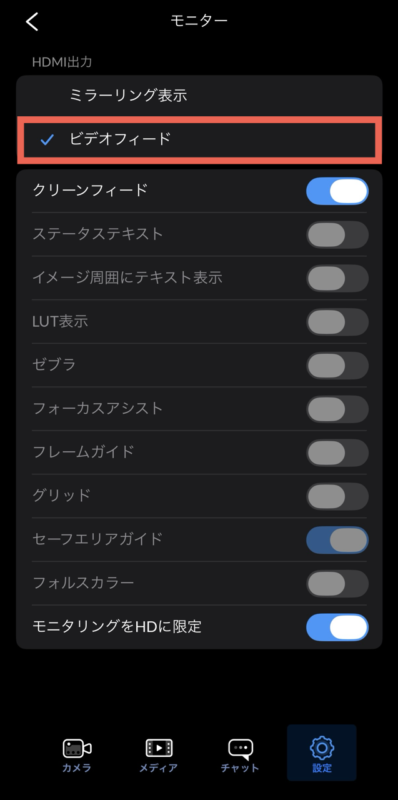
純正カメラアプリでは、このような全画面表示ができません。Blackmagic Camera便利ですね。
映像の遅延はありませんがiPhoneの場合、音ズレが発生しました。iPhoneユーザーはBlackmagic Cameraでの撮影は厳しいかもしれません。
ちなみに、Blackmagic Camera アプリを使用すると、ワイヤレスモニターのイヤホンジャックから音声のモニタリングが可能でした。ただし、わずかに遅延があるので、自分の音声をモニタリングしながら撮影するのは、厳しいです…。
便利な機能
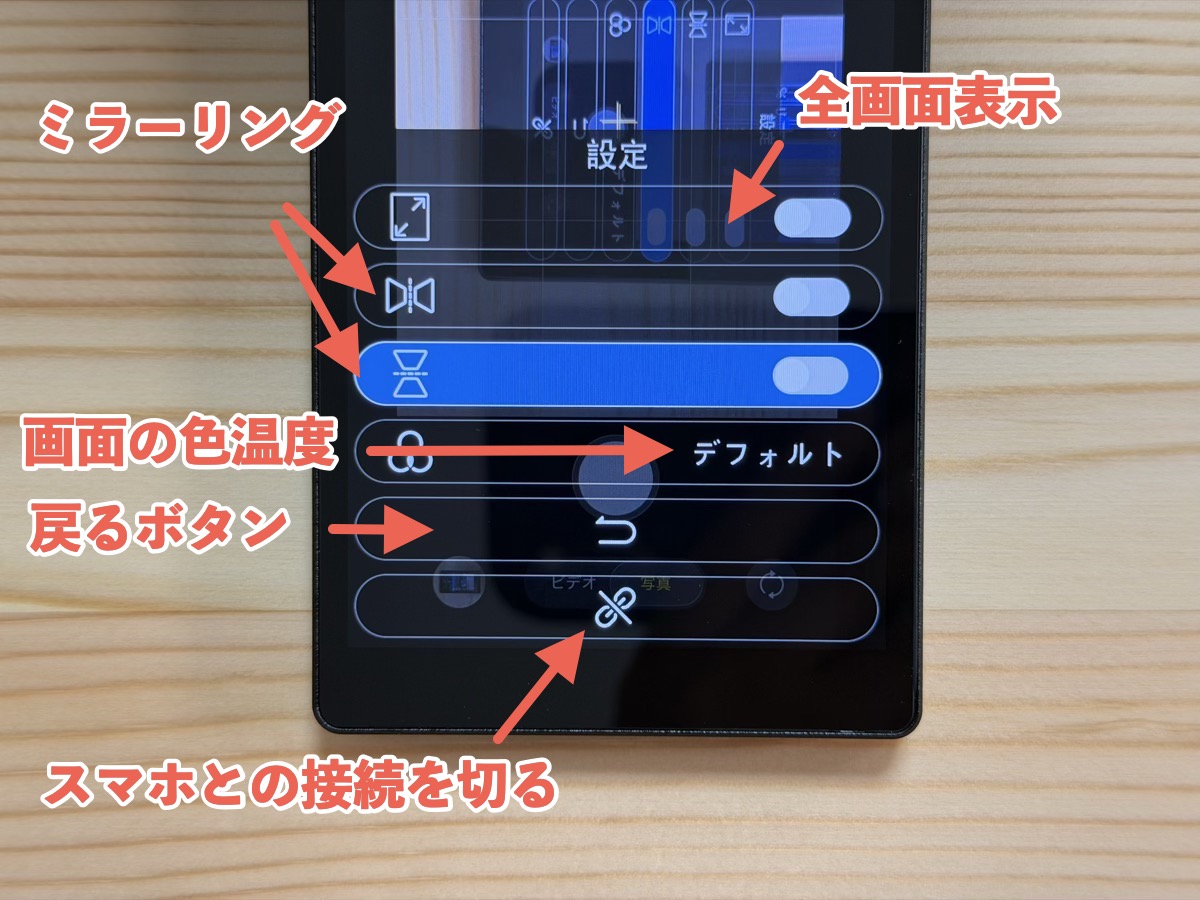
モニター横の設定ボタンを押すと、全画面表示/ミラーリング(左右反転/上下反転)/画面の色温度(デフォルト・暖色・寒色)/戻る/切断、といった機能が利用できます。最も重要なのは「ミラーリング機能」で、自撮り撮影を行う際にこの機能を使用します。なお、全画面表示というのは、元の映像を無理やり引き伸ばして表示する機能でした、自然な全画面表示を行いたい場合は、Blackmagic Camera アプリの機能がおすすめです。
以下は商品ページから引用
- iPhoneビデオ録画:4K 24Hz遅延なし、24Hz以上のフレームレートではiOS の制限により途切れが生じる可能性があります。
- Androidビデオ録画:4K 60Hz遅延なし。(スマホメーカーごとに仕様や権限設定が異なるため、端末の性能が高いほど録画はスムーズになり、システムバージョンが低い場合は映像がカクつくことがあります。)
- なお、「Blackmagic Camera」 アプリを使用すれば、あらゆるスマホの機種4K 60Hz乃至120Hzのスムーズな録画が可能です。
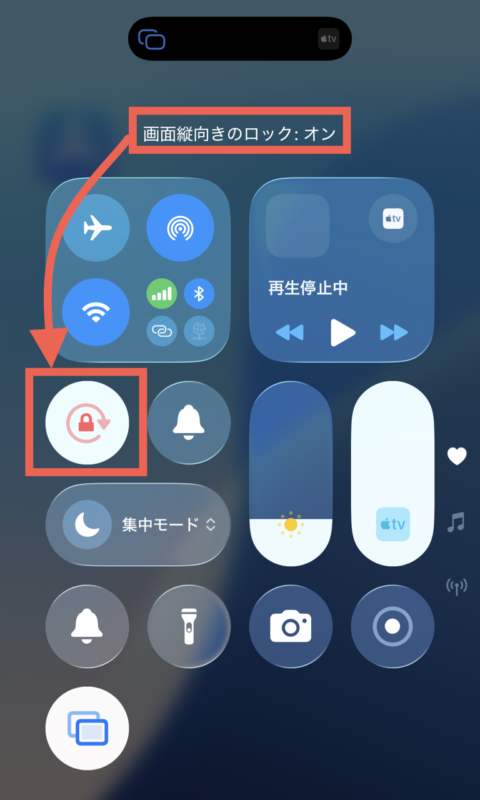
スマホと接続後、メニューボタンを押すとミラーリングなどの機能が利用できます。ミラーリングでは、左右反転/上下反転の2つが利用できますが、ややこしいのは2段面の機能。ここを有効にしても反応しないことがあります。
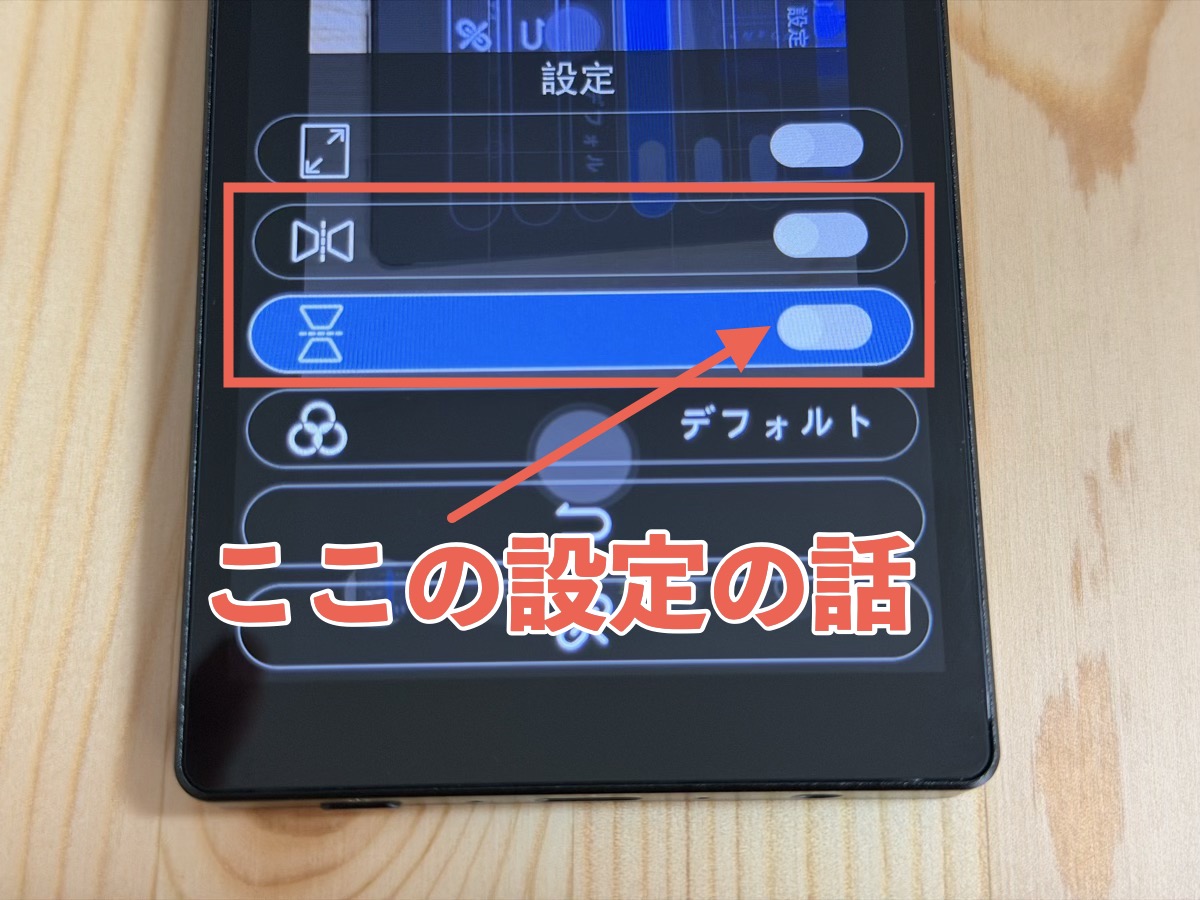
2段目のミラーリングが反応しない場合は、iPhoneの「画面縦向きのロック」が有効になっているか確認してください。ここのロックがかかっていないと、2段目のミラーリングが機能しないようです。
使ってみて:良い点 / 気になる点
良い点
- アウトカメラの映像をリアルタイムで確認できる
- MagSafe対応でiPhoneにそのまま付けられる
- 4K30pであれば、ほぼ遅延なく動画が撮れる(純正カメラアプリ)
- 5インチの大画面が見やすい
- ディスプレイの表示がきれい
(これまでに利用していた似たような製品と比べて明らかに綺麗) - 画面の明るさ調整が可能(3段階)
- バッテリーの持ちが良い
(公称値では4〜6時間の長時間バッテリー。実使用でどれくらいもつかは未確認、今後計測予定)
気になる点
- 4k60pの動画撮影時、iPhone純正カメラだと遅延が大きい
- iPhoneのBlackmagic Cameraアプリで撮影すると音ズレが発生する(Androidでの動作は不明)
- ミラーリング中は、ワイヤレスモニターのバッテリー残量が分からない。ただし、公称値どおり、4〜6時間バッテリーが持てば大きな問題にはならなそう。
(ミラーリングする直前であれば、画面右上にバッテリー残量のアイコンが表示されます) - 有線接続に非対応
残念な点
- iPhoneの場合、Blackmagic Cameraアプリで撮影すると音ズレが発生する。
(Androidでも同様の結果になるかは不明) - Google Pixel 7では利用できない。
Androidスマホは「Miracast」に対応している必要があり、Pixelはこれに対応していないので利用できない…。悲しすぎる。(T ^ T)
まとめ
MAGEXのワイヤレスモニターを一通り試してみましたが、5インチという見やすい大画面と、液晶の視認性の高さが際立つ製品でした。
これまでに利用したことのある同じような製品と比べると、画質が明らか良く、構図やピントの確認が非常にスムーズでした。
結論として、
「iPhoneのアウトカメラで、より手軽に、かつ確実に自撮りクオリティを上げたい」という方には、間違いなく有力な選択肢になります。
ただし、iPhoneの場合、推奨されているBlackmagic Cameraアプリで撮影すると音ズレが発生します。Androidスマホでの動作は不明です。
さすがに、有線接続のような「遅延の無いモニター」というのは無理ですが、4K30pの撮影でも遅延が気にならないレベルです。ワイヤレスかつMagSafe対応という機動力は、一度体験すると有線モニターには戻れない快適さがあります。価格と機能のバランスを考えると、自撮り撮影の「見えない不安」を解消したいのであれば、検討する価値はあると思います。
iPhoneユーザーの場合は、推奨されているBlackmagic Cameraアプリでは音ズレが発生する可能性があるので、その点はご注意ください。









コメント